Embora o Excel seja o aplicativo de processamento de números do Microsoft 365, muitos usuários também precisam inserir símbolos matemáticos em documentos do Word. Felizmente, você pode inserir facilmente vários símbolos matemáticos comuns no processador de texto da Microsoft.
Um desses símbolos matemáticos comuns é o sinal de fração. Sem dúvida, muitos usuários o estão usando, então como fazer isso com eles? O Word permite que você coloque facilmente frações comuns como ½, ¼, ⅓, etc. Aqui estão quatro maneiras de adicionar frações ao seu documento do Microsoft Word.
1. Insira frações selecionando as configurações de formatação automática do Word para frações
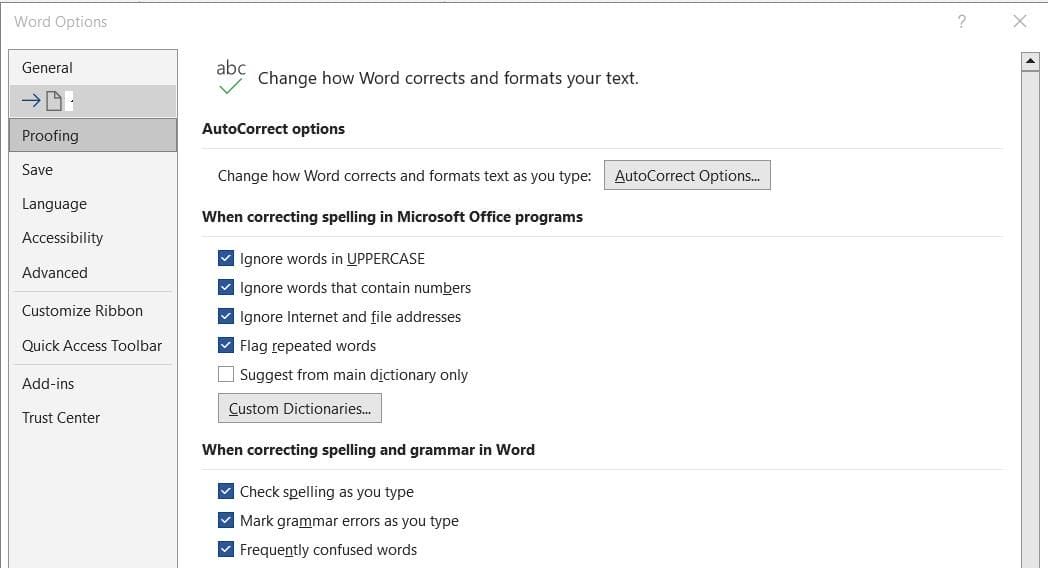
O Word possui um recurso de AutoCorreção que altera automaticamente parte do texto digitado. A AutoCorreção aplica sinais matemáticos a frações inseridas com uma barra, como 1/2 ou 1/4. No entanto, você precisará ativar a configuração de correção automática de fração para que esse recurso funcione. Veja como habilitar a formatação automática de frações no MS Word:
- Pinchalo Arquivo guia para selecionar Opções.
- Selecione Prova na janela Opções do Word.
- pressione o Opções de correção automática botão.
- Selecione o frações caixa de seleção em Formatação automática linguagem.
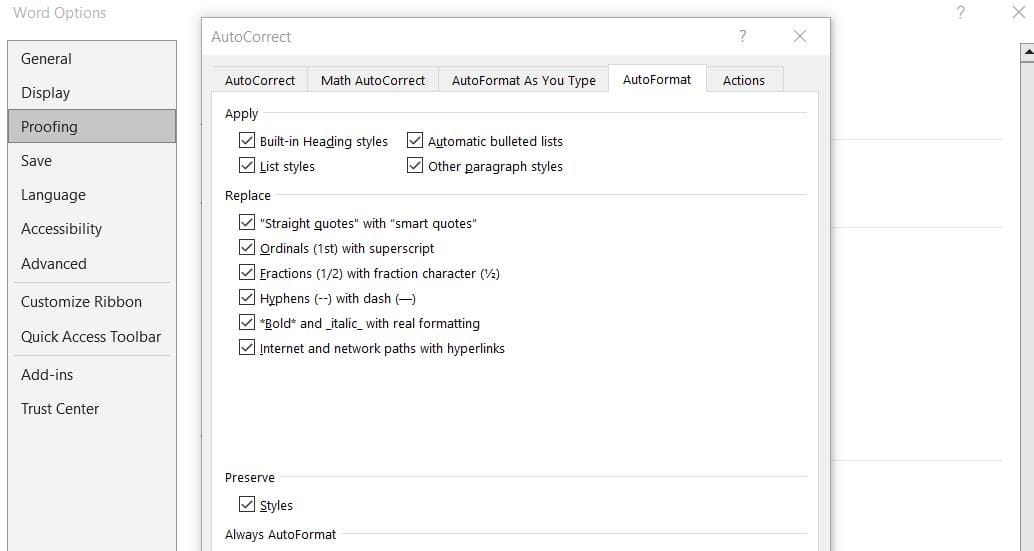
- Em seguida, clique no Formatação automática conforme você digita linguagem.
- Selecione o Frações (1/2) com caractere de fração (½) opção.
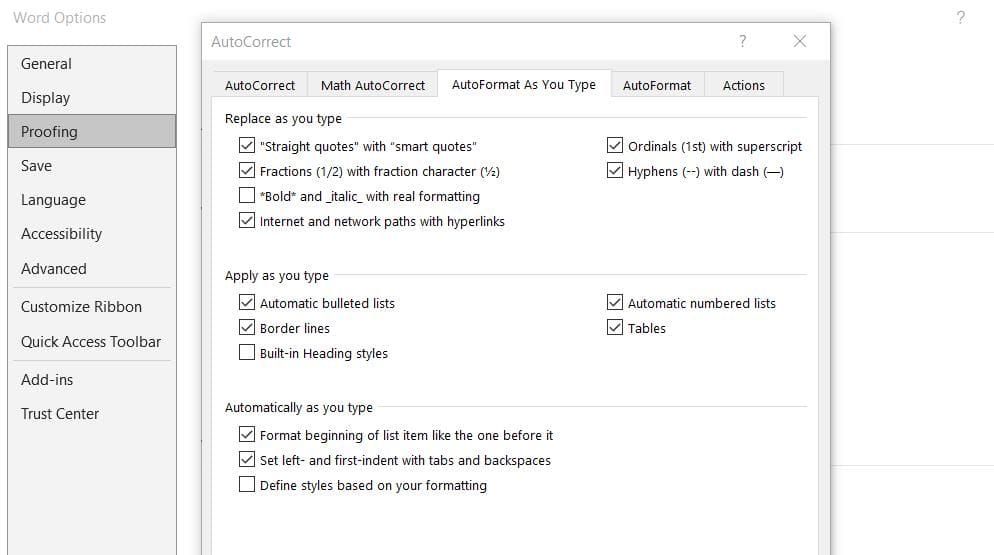
- Clique CORRETO para salvar as configurações de formatação automática.
Agora tente entrar 1/2 Ó 1/4 em palavra. O software formatará automaticamente essas frações em ½ e ¼ quando você pressionar Espaço. No entanto, a formatação automática só funciona com algumas frações comuns.
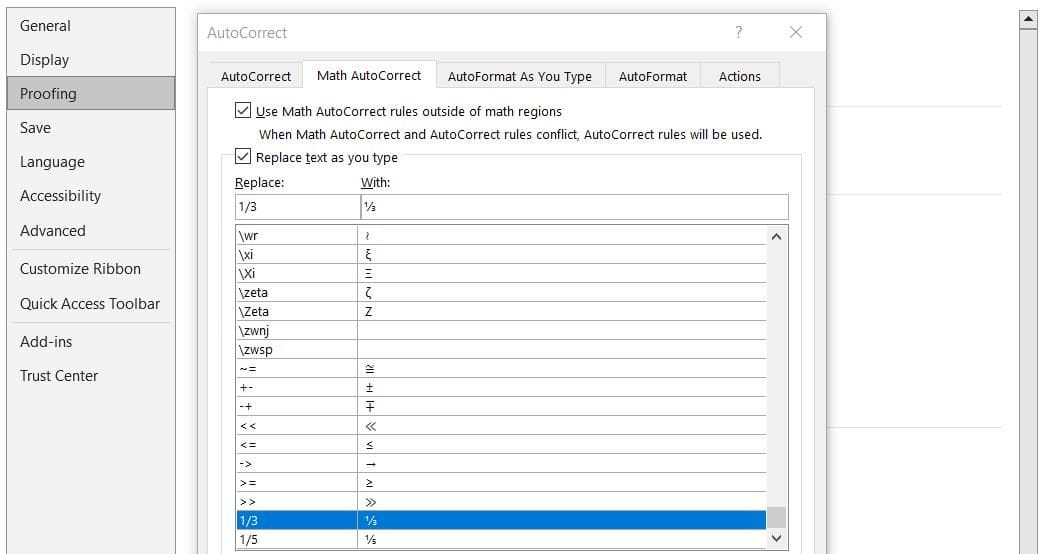
Você pode expandir as frações que o Word converte automaticamente em símbolos do Autocorreção matemática guia na janela de correção automática. Selecione o Usar autocorrección matemática regras fora das regiões matemáticas opção lá. Insira uma fração com uma barra como 1/5 tudo Substituir caixa. Entre fração símbolo como ⅕ tudo Contra caixa.
Para fazer isso, você precisará copiar e colar o símbolo matemático de uma fração de uma fonte online, como uma pesquisa do Google. Em seguida, pressione o botão Adicionar botão.
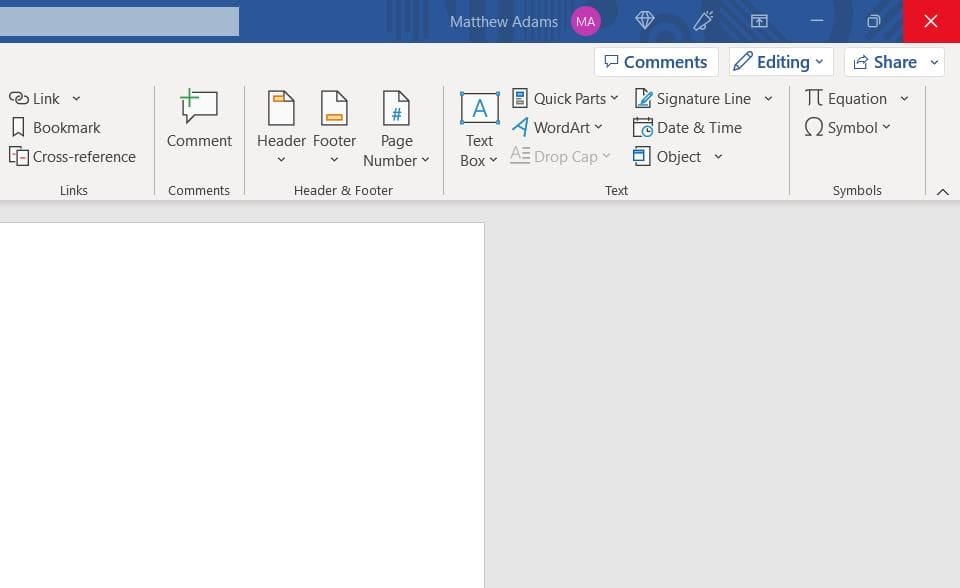
O Microsoft Word possui um utilitário de símbolos com o qual você pode inserir caracteres especiais. Esta ferramenta inclui 12 sinais de fração que você pode selecionar para inserir em documentos. Você pode inserir frações com o Símbolo ferramenta como esta:
- Clique em um ponto do documento onde deseja adicionar um sinal de fração.
- Selecione o Inserir linguagem.
- Clique Símbolo S Mais símbolos para abrir a janela de ferramentas.
- Selecione (texto normal) de Fonte de caracteres menu de rolagem.
- Em seguida, role pelos símbolos até os sinais de fração mostrados diretamente abaixo. Não há nenhum localizador de símbolos disponível e você pode encontrar frações mais próximas da parte inferior do que da parte superior.

- Selecione uma fração para adicionar ao documento e clique em Inserir.
O Word também possui uma ferramenta de equação que permite inserir sinais matemáticos em documentos. Você pode usar esta ferramenta para inserir qualquer fração necessária. Portanto, é um utilitário para inserção de frações incomuns e comuns. É assim que você insere uma fração com a ferramenta de equação:
- Primeiro, clique no ponto da frase onde deseja adicionar uma fração.
- Pinchalo Equação botão ligado Inserir linguagem.
- Insira uma fração com uma barra entre os números Escreva a equação aqui caixa. Por exemplo, você inseriria 1/2 por meia fração.
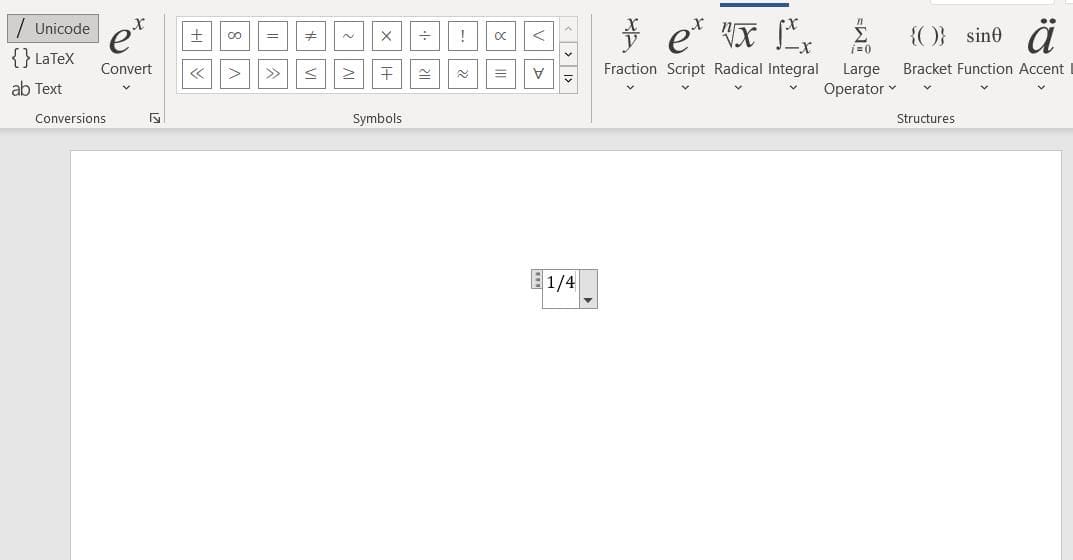
- Em seguida, pressione o botão Comentário tecla do teclado
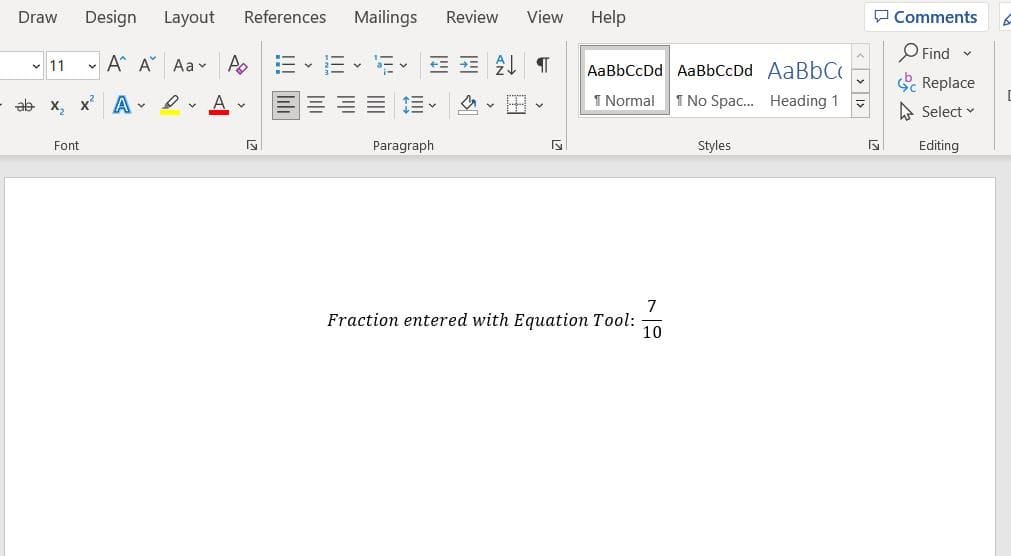
A ferramenta de equação deve converter o valor fracionário inserido em um sinal de fração matemática. Este sinal de fração é um pouco diferente daquele adicionado com a ferramenta Símbolo, pois o numerador está mais diretamente acima do denominador, com uma ligação reta (linha) entre eles. A fração também será um pouco maior quando colocada em uma caixa de equação fora de uma frase.
Se você achou essa técnica útil, verifique também esses outros recursos avançados do Microsoft Word para facilitar sua vida.
4. Insira frações com o mapa de caracteres do Windows
O Windows possui um aplicativo Mapa de Caracteres com o qual você pode copiar e colar frações em documentos do Word. Esta aplicação é semelhante à ferramenta Word Symbol, mas também incorpora uma ferramenta de pesquisa que facilita a sua utilização. Você pode inserir uma fração em um documento do Word com um mapa de caracteres da seguinte maneira:
- Abra o mapa de caracteres e selecione uma fonte no menu suspenso deste aplicativo.
- Insira uma fração na caixa de pesquisa.
- Clique Investigação para encontrar todos os símbolos de fração disponíveis para a fonte selecionada.
- Selecione uma caixa de símbolo clicando nela.
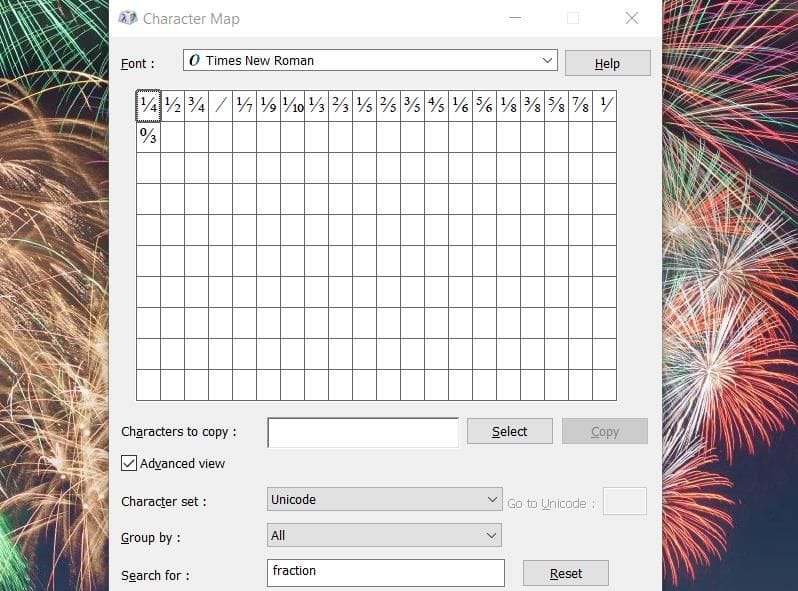
- Pinchalo Selecione botão.
- Selecione o Copiar opção.
- Em seguida, clique em um local em um documento do Word para inserir a fração e toque em CONTROLAR + V para fisgá-lo
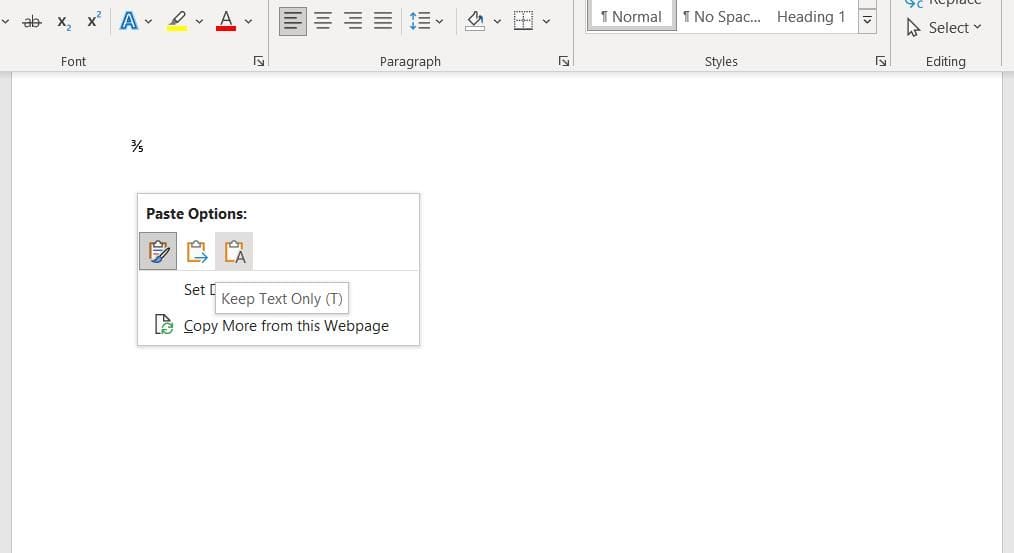
- Prensa CONTROLAR para exibir opções de colagem e selecione Manter apenas texto para remover a formatação.
Observe que algumas fontes possuem mais símbolos de fração do que outras no mapa de caracteres. Por exemplo, Times New Roman possui 21 símbolos de fração. No entanto, a fonte Sitka Display possui apenas quatro.
Insira símbolos de frações matemáticas em seus documentos do Word
Você não deve soletrar frações em seus documentos do Microsoft Word. Insira os sinais de fração necessários usando um dos métodos descritos acima.
Todos os métodos são suficientes para adicionar frações comuns, como metades, quartos e terços, em receitas e relatórios financeiros. Entretanto, é melhor usar a ferramenta Equação para inserir frações mais raras em documentos matemáticos.