Sebbene Excel sia l'applicazione di elaborazione dei numeri in Microsoft 365, molti utenti devono anche inserire simboli matematici nei documenti di Word. Fortunatamente, puoi inserire facilmente diversi simboli matematici comuni nell'elaboratore di testi Microsoft.
Uno di questi simboli matematici comuni è il segno di frazione. Senza dubbio, molti utenti lo utilizzano, quindi come farlo con loro? Word ti consente di inserire facilmente frazioni comuni come ½, ¼, ⅓, ecc. Ecco quattro modi per aggiungere frazioni al tuo documento Microsoft Word.
1. Inserisci le frazioni selezionando le impostazioni di formattazione automatica di Word per le frazioni
Word dispone di una funzionalità di correzione automatica che modifica automaticamente parte del testo digitato. La correzione automatica applica segni matematici alle frazioni immesse con una barra, ad esempio 1/2 o 1/4. Tuttavia, affinché questa funzione funzioni, dovrai abilitare l'impostazione di correzione automatica delle frazioni. Ecco come abilitare la formattazione automatica delle frazioni in MS Word:
- Pinchalo File scheda per selezionare Opzioni.
- Selezionare Prova nella finestra Opzioni di Word.
- premere il Opzioni di correzione automatica pulsante.
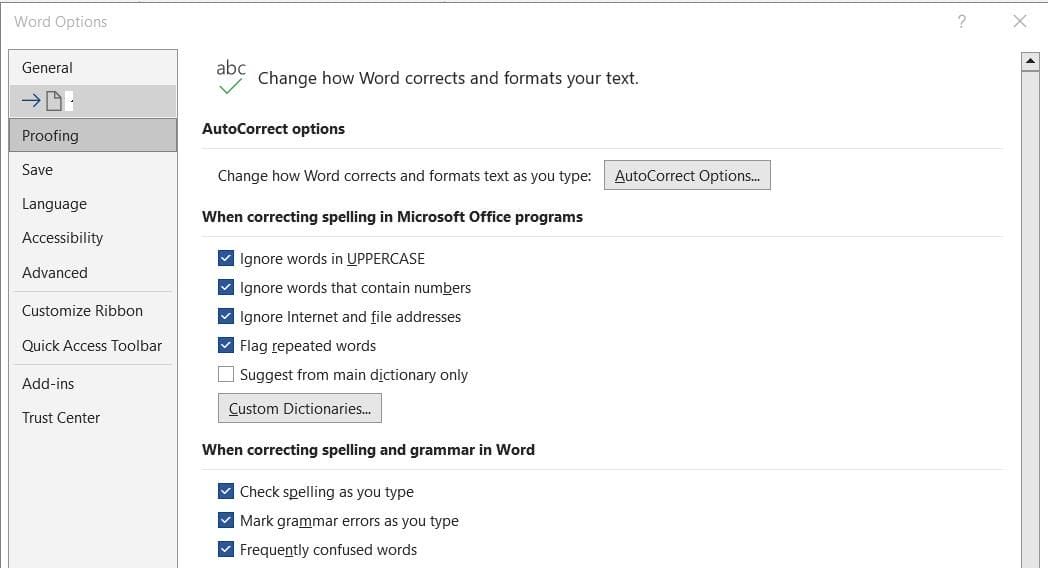
- Seleziona il frazioni casella di controllo Auto formato lingua.
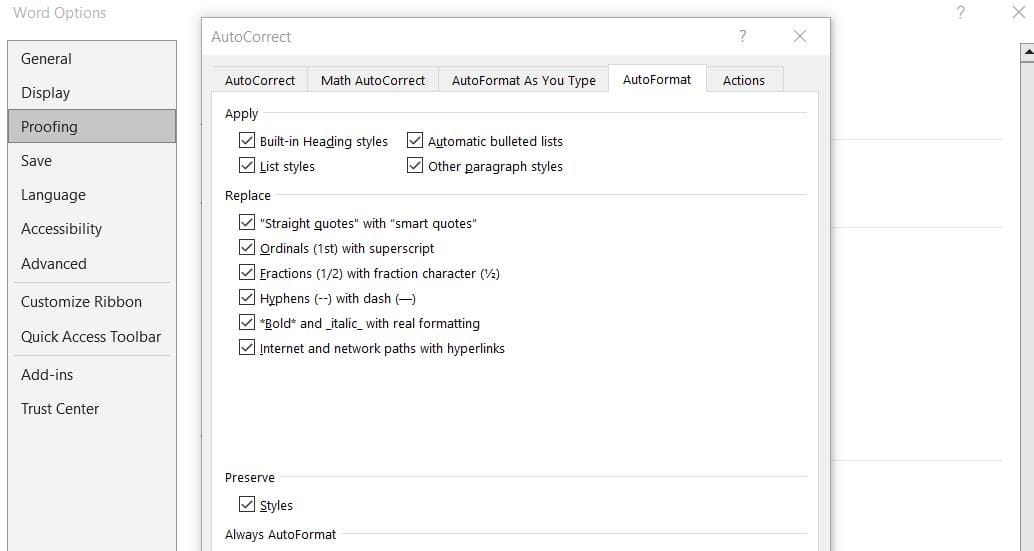
- Quindi fare clic su Formattazione automatica durante la digitazione lingua.
- Seleziona il Frazioni (1/2) con carattere frazione (½) opzione.
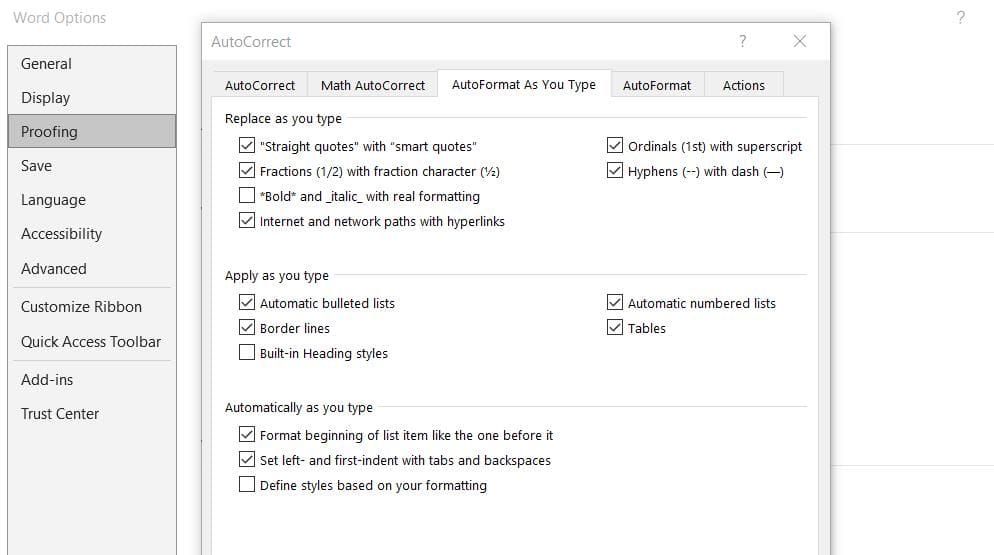
- Clic CORRETTO per salvare le impostazioni di formattazione automatica.
Ora prova ad entrare 1/2 O 1/4 a parole. Il software formatterà automaticamente queste frazioni in ½ e ¼ quando si preme Spazio. Tuttavia, la formattazione automatica funziona solo con alcune frazioni comuni.
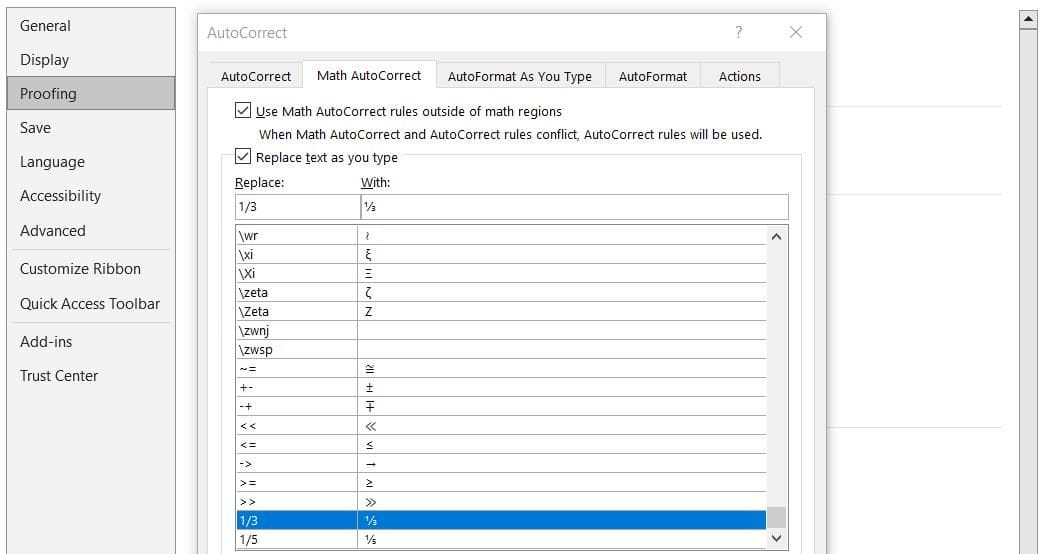
È possibile espandere le frazioni che Word converte automaticamente in simboli da Correzione automatica matematica scheda nella finestra di correzione automatica. Seleziona il Utilizza la correzione automatica matematica regole al di fuori delle regioni matematiche opzione lì. Inserisci una frazione con una barra come 1/5 al Sostituire scatola. Entra frazione simbolo come ⅕ al Contro scatola.
Per fare ciò, dovrai copiare e incollare il simbolo matematico per una frazione da una fonte online, come una ricerca su Google. Quindi premere il pulsante Aggiungere pulsante.
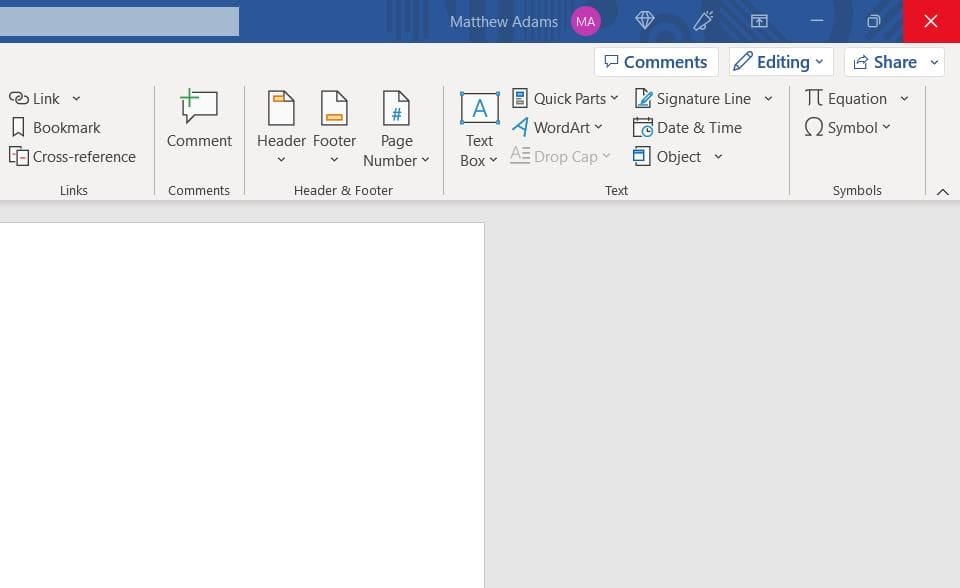
Microsoft Word dispone di un'utilità per i simboli con la quale è possibile inserire caratteri speciali. Questo strumento include 12 segni di frazione che puoi selezionare per inserire nei documenti. Puoi inserire le frazioni con il Simbolo strumento come questo:
- Fai clic in un punto del documento in cui desideri aggiungere un segno di frazione.
- Seleziona il Inserire lingua.
- Clic Simbolo Y Più simboli per aprire la finestra degli strumenti.
- Selezionare (testo normale) Di Carattere del carattere scorrere il menu.
- Successivamente, scorri i simboli fino ai segni di frazione mostrati direttamente sotto. Non è disponibile un cercatore di simboli e potresti trovare frazioni più vicine al fondo che alla cima.

- Selezionare una frazione da aggiungere al documento e fare clic Inserire.
Word dispone anche di uno strumento per le equazioni che consente di inserire segni matematici nei documenti. Puoi utilizzare questo strumento per inserire qualsiasi frazione di cui hai bisogno. Pertanto, è un'utilità per inserire frazioni insolite e comuni. Ecco come inserire una frazione con lo strumento equazione:
- Innanzitutto, fai clic su un punto della frase in cui desideri aggiungere una frazione.
- Pinchalo Equazione pulsante acceso Inserire lingua.
- Inserisci una frazione con una barra tra i numeri dentro Scrivi qui l'equazione scatola. Ad esempio, entreresti 1/2 per mezza frazione.
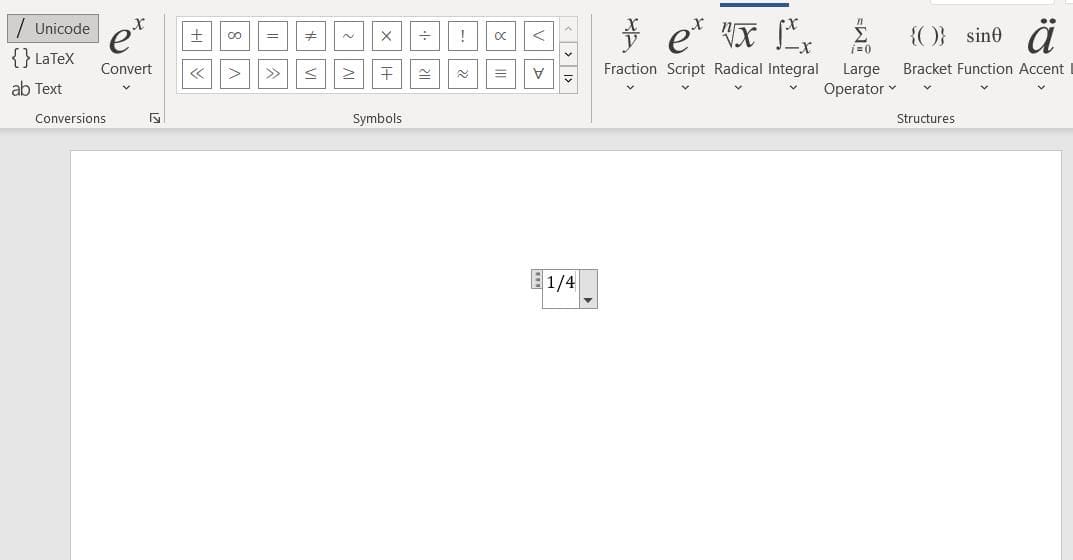
- Quindi premere il pulsante Commento tasto della tastiera
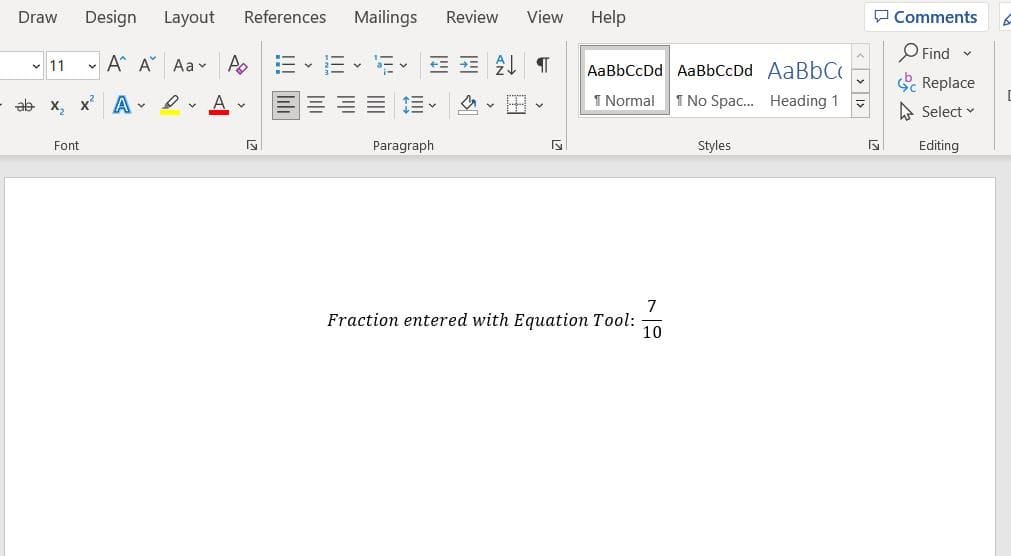
Lo strumento equazione dovrebbe convertire il valore frazionario immesso in un segno di frazione matematica. Questo segno di frazione è leggermente diverso da quello aggiunto con lo strumento Simbolo, poiché il numeratore è più direttamente sopra il denominatore, con un collegamento diretto (linea) tra di loro. La frazione risulterà leggermente più grande anche se inserita in una casella di equazione all'esterno di una frase.
Se hai trovato utile questa tecnica, dovresti dare un'occhiata anche a queste altre funzionalità avanzate di Microsoft Word per semplificarti la vita.
4. Inserisci le frazioni con la mappa caratteri di Windows
Windows dispone di un'applicazione Mappa caratteri con la quale puoi copiare e incollare le frazioni nei documenti Word. Questa applicazione è simile allo strumento Word Symbol, ma incorpora anche uno strumento di ricerca che ne semplifica l'utilizzo. Puoi inserire una frazione in un documento Word con una mappa caratteri come segue:
- Apri la mappa dei caratteri e seleziona un carattere dal menu a discesa in questa app.
- Inserisci una frazione nella casella di ricerca.
- Clic Investigazione per trovare tutti i simboli di frazione disponibili per il carattere selezionato.
- Selezionare una casella di simboli facendo clic su di essa.
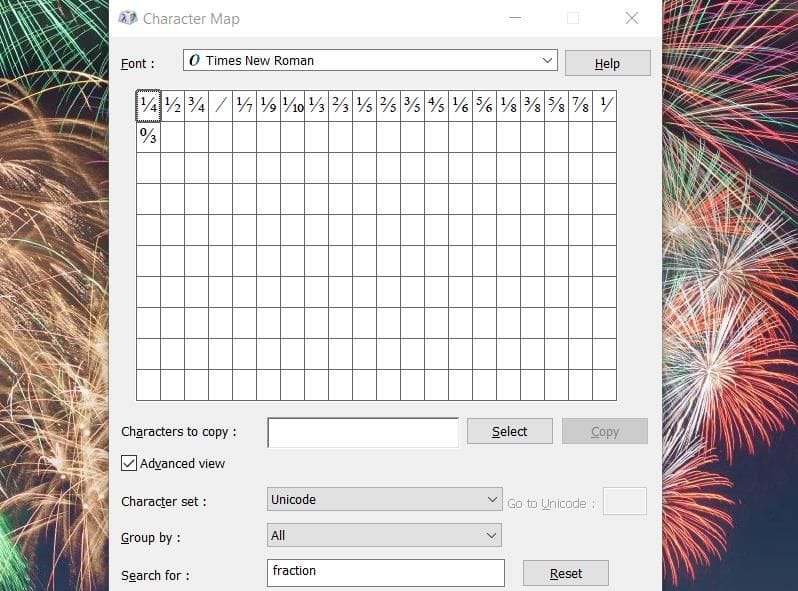
- Pinchalo Selezionare pulsante.
- Seleziona il Copia opzione.
- Quindi fai clic su una posizione in un documento Word per inserire la frazione, quindi tocca CONTROLLARE + V per agganciarlo
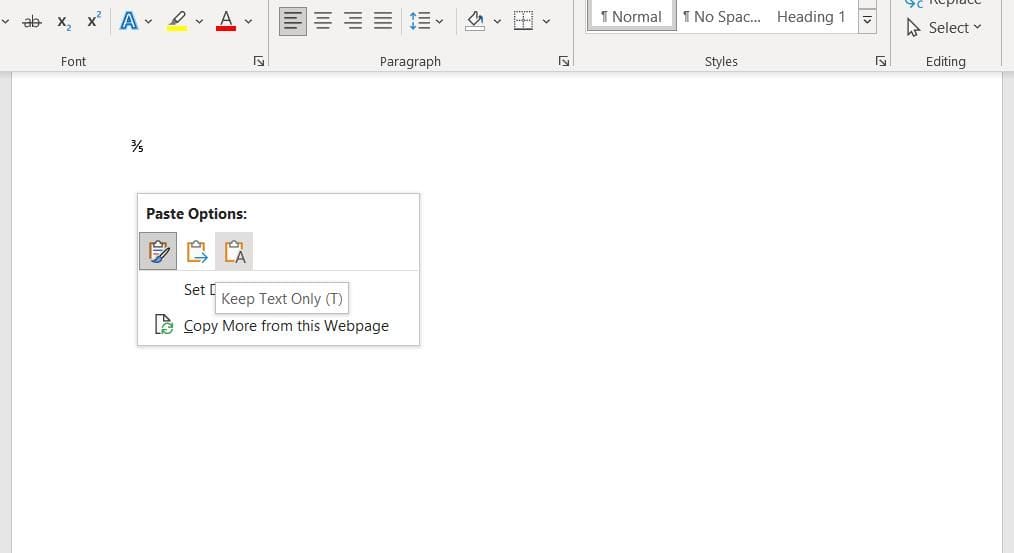
- Premere CONTROLLARE per visualizzare le opzioni di incolla e selezionare Conserva solo il testo per rimuovere la formattazione.
Tieni presente che alcuni caratteri hanno più simboli di frazione di altri nella mappa caratteri. Ad esempio, Times New Roman ha 21 simboli di frazione. Tuttavia, il carattere Sitka Display ne ha solo quattro.
Inserisci i simboli delle frazioni matematiche nei tuoi documenti Word
Non dovresti scrivere frazioni nei tuoi documenti Microsoft Word. Inserisci i segni di frazione che ti servono utilizzando uno dei metodi descritti sopra.
Todos los métodos son suficientes para sumar fracciones comunes como mitades, cuartos y tercios en recetas e informes financieros. Sin embargo, es mejor utilizar la herramienta Ecuación para insertar fracciones más raras para documentos matemáticos.