Cuando confía en Google Chrome para sus necesidades diarias de navegación, puede ser un gran inconveniente si el navegador deja de abrirse repentinamente en el ordenador con Windows. Lo más probable es que los archivos de Chrome estén dañados o que un complemento que consume muchos recursos cause este problema.
Si tiene este problema, esta guía está aquí para ayudarle a solucionarlo y empezar a ejecutar Google Chrome de nuevo.
1. Reinicia tu ordenador
El primer paso a seguir cuando Google Chrome no se abre es reiniciar el equipo. Actualiza los recursos del sistema y puede solucionar cualquier problema menor que pueda estar causando el problema.
2. Finalice los procesos de Chrome en el Administrador de tareas
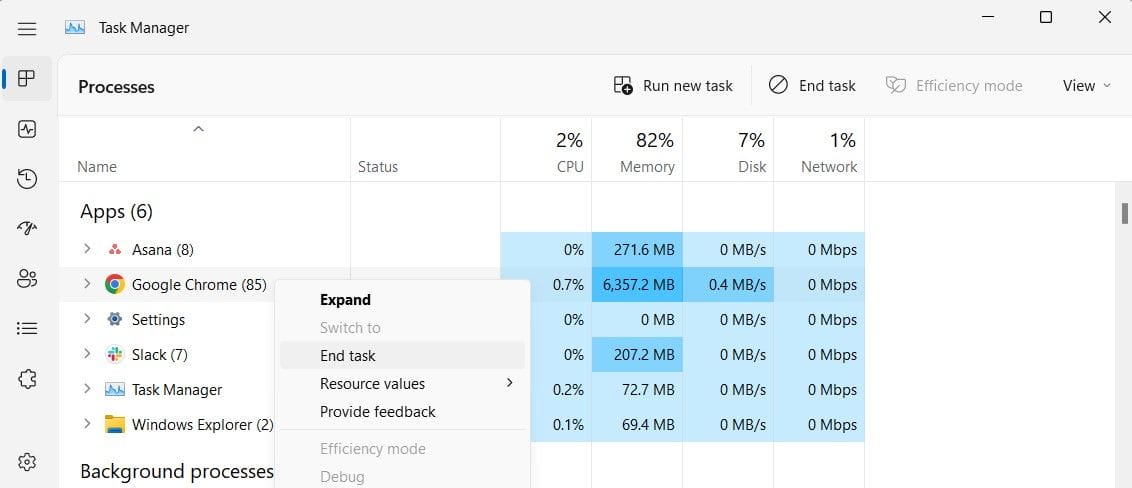
Si reinicia el equipo no ayudó, puede finalizar todos los procesos de Google Chrome en ejecución en su administrador de tareas. Así es como:
- Prensa Ctrl + Mayús + Esc en el teclado para abrir el Administrador de tareas.
- Sobre Proceso Encuentra todos los servicios de Chrome en ejecución.
- Si lo encuentra, haga clic derecho sobre él y seleccione La tarea final.
Después de esto, intente volver a abrir Google Chrome.
3. Desactive temporalmente su antivirus o cortafuegos
Su antivirus o cortafuegos a veces puede bloquear la apertura de Chrome. En este caso, puede intentar deshabilitarlos por un breve período de tiempo para determinar el problema. Pero tenga cuidado porque deshabilitar su antivirus hace que el ordenador sea vulnerable.
- Haga clic en Inicio y busque Seguridad de Windows.
- Seleccionar Protección contra virus y amenazas desde el panel izquierdo.
- Abajo Configuración de protección contra virus y amenazashaga clic en Administrar configuraciones.
- deshabilitarlo Protección en tiempo real cambiar.
Cuando se completen los pasos anteriores, cierre la ventana y reinicie el equipo. Cuando inicie el sistema, abra el navegador Chrome y verifique si el problema se ha resuelto.
4. Ejecute el Solucionador de problemas de compatibilidad
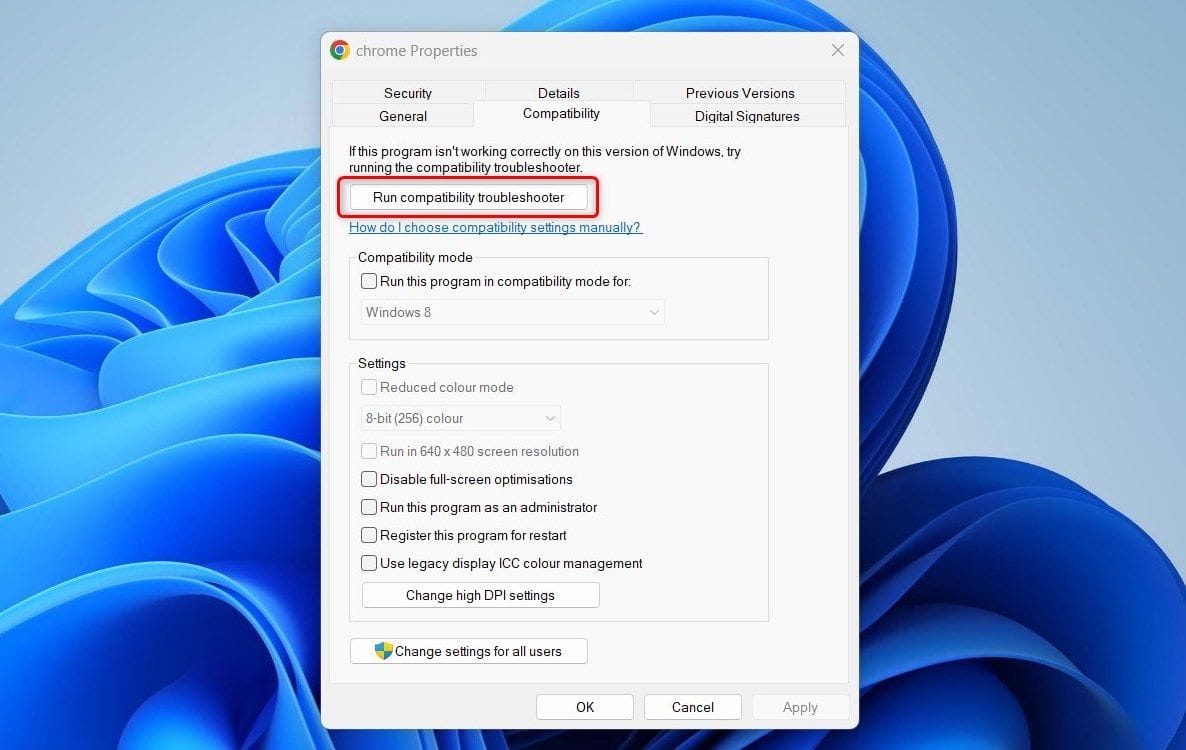
Si Google Chrome todavía no se abre en el ordenador con Windows, puede ejecutar el solucionador de problemas de compatibilidad para restablecer la configuración de Google Chrome. Esto identificará y solucionará cualquier problema de compatibilidad que pueda estar causando el problema.
Para ejecutar el Solucionador de problemas de compatibilidad, siga estos pasos:
- Haga clic derecho en el acceso directo de Google Chrome a la barra de tareas.
- En el menú que aparece, haga clic derecho en Google Chrome y elige Propiedades.
- En la ventana Propiedades, cambie a Compatibilidad lengua.
- Luego haga clic en el Ejecute el Solucionador de problemas de compatibilidad botón.
- Siga las instrucciones de la pantalla para completar el proceso.
Después de completar los pasos anteriores, reinicie Google Chrome y vea si funciona ahora.
5. Elimine el perfil de usuario de Chrome
Si todavía tiene problemas, podría ser el momento de eliminar el perfil de usuario de Chrome. Esto borrará toda su información personal, así que asegúrese de realizar una copia de seguridad de todos los datos relevantes.
Por lo general, los perfiles de usuario se eliminan de Chrome a través del navegador. Pero como no puedes abrirlo, aquí hay otro método:
- Abra el Explorador de archivos de Windows y explore la siguiente ubicación. También puede iniciar el cuadro de diálogo Ejecutar (ver cómo abrir Ejecutar en Windows), introduzca la ruta a continuación y haga clic en CORRECTO:
C:Users%username%AppDataLocalGoogle
- Haga clic derecho en el Cromo carpeta y seleccione BORRAR del menú contextual.
Después de seguir los pasos anteriores, reinicie el equipo e intente volver a abrir Google Chrome.
6. Reinstalar Google Chrome
A veces, ciertos archivos que son esenciales para el correcto funcionamiento de Google Chrome pueden corromperse o dañarse, lo que hace que el navegador se comporte de forma anormal o deje de funcionar por completo. Desinstalar y reinstalar Google Chrome puede ayudar a sustituir archivos dañados o corruptos.
Para reinstalar Google Chrome, siga estos pasos:
- Prensa ganar + yo en el teclado para abrir el menú Configuración.
- En la aplicación Configuración de Windows, haga clic en Aplicaciones > Aplicaciones instaladas.
- encontrar Google Chrome en la lista de aplicaciones instaladas.
- Haga clic en los tres puntos al lado y seleccione Desinstalar.
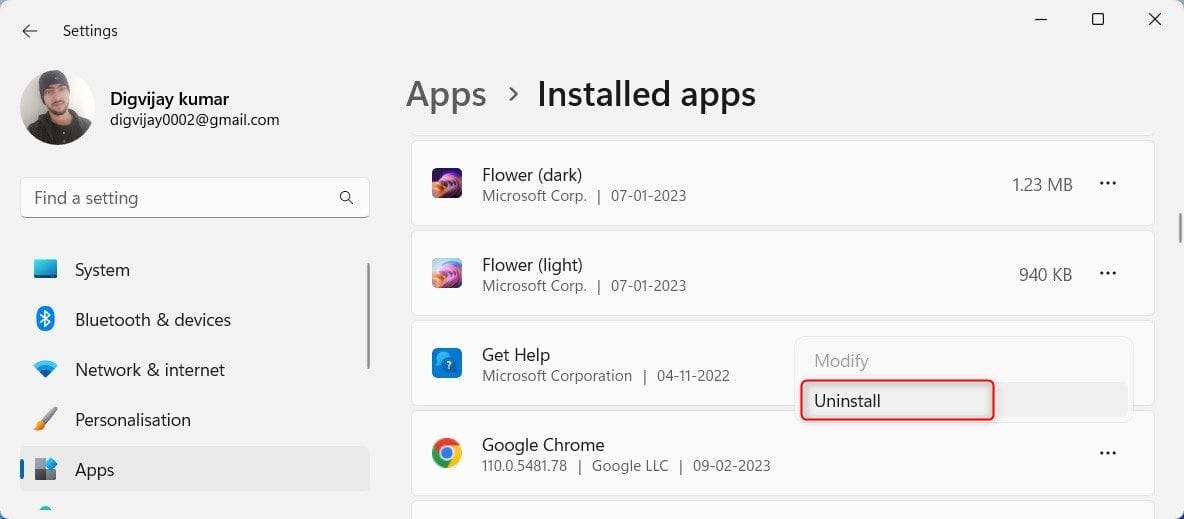
- Para confirmar, haga clic en Desinstalar De nuevo.
- Siga las indicaciones para completar el proceso de desinstalación.
Después de seguir los pasos anteriores, reinicie el equipo. Una vez hecho esto, vaya a Página de descarga de Google Chromedespués descargue e instale la aplicación.
Arreglar Google Chrome que no se abre en Windows
Aunque puede ser frustrante que Google Chrome no se abra al ordenador con Windows, existen varias soluciones simples que a menudo pueden solucionar el problema. Lee esta guía y pone en práctica estos pasos; ¡pronto estarás navegando por la web en poco tiempo!