Når du er afhængig af Google Chrome til dine daglige browsingbehov, kan det være en stor besvær, hvis browseren pludselig holder op med at åbne på Windows-computeren. Sandsynligvis er Chrome-filer beskadiget, eller et ressourcekrævende plugin forårsager dette problem.
Hvis du har dette problem, er denne vejledning her for at hjælpe dig med at løse det og begynde at køre Google Chrome igen.
1. Genstart din computer
Det første skridt at følge, når Google Chrome ikke åbner, er at genstarte din computer. Det opdaterer systemressourcer og kan løse eventuelle mindre problemer, der kan forårsage problemet.
2. Afslut Chrome-processer i Task Manager
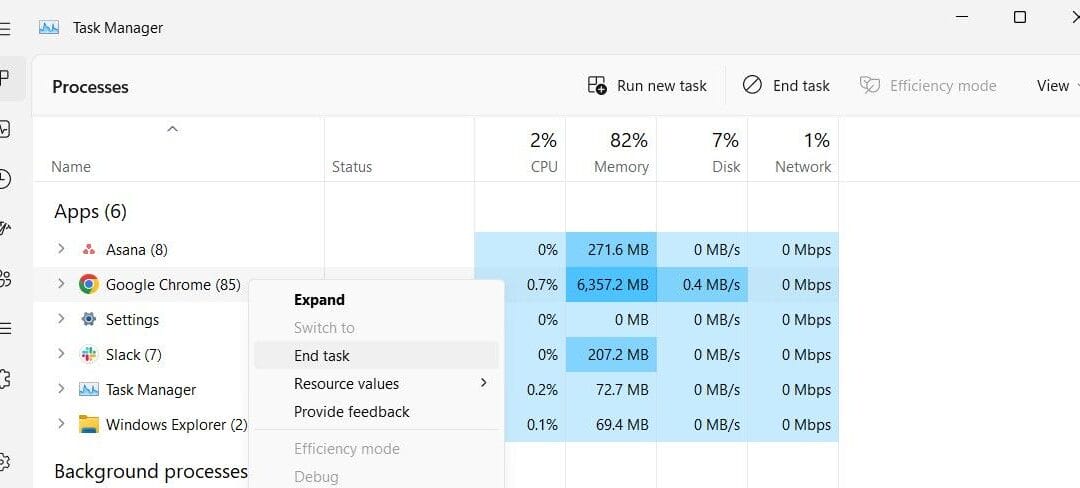
Hvis genstart af din computer ikke hjalp, kan du afslutte alle kørende Google Chrome-processer i din opgavehåndtering. Sådan gør du:
- Trykke Ctrl + Shift + Esc på tastaturet for at åbne Task Manager.
- På Behandle Find alle Chrome-tjenester, der kører.
- Hvis du finder det, skal du højreklikke på det og vælge Den sidste opgave.
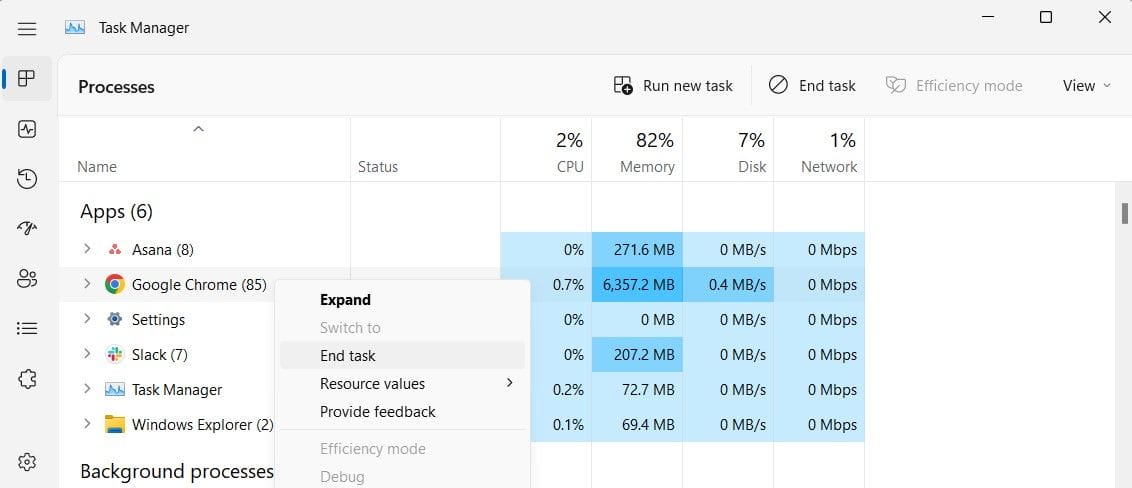
Efter dette, prøv at åbne Google Chrome igen.
3. Deaktiver midlertidigt din antivirus eller firewall
Din antivirus eller firewall kan nogle gange blokere Chrome i at åbne. I dette tilfælde kan du prøve at deaktivere dem i en kort periode for at fastslå problemet. Men vær forsigtig, fordi deaktivering af dit antivirus gør din computer sårbar.
- Klik på Start og søg Windows sikkerhed.
- Vælge Beskyttelse mod vira og trusler fra venstre panel.
- Under Virus- og trusselsbeskyttelsesindstillingerklik Administrer indstillinger.
- deaktiver det Realtidsbeskyttelse forandring.
Når ovenstående trin er fuldført, skal du lukke vinduet og genstarte din computer. Når du starter systemet, skal du åbne Chrome-browseren og kontrollere, om problemet er løst.
4. Kør kompatibilitetsfejlfinding
Hvis Google Chrome stadig ikke åbner på din Windows-computer, kan du køre kompatibilitetsfejlfindingen for at nulstille Google Chrome-indstillingerne. Dette vil identificere og løse eventuelle kompatibilitetsproblemer, der kan forårsage problemet.
Følg disse trin for at køre kompatibilitetsfejlfinding:
- Højreklik på Google Chrome-genvejen til proceslinjen.
- Højreklik i menuen, der vises Google Chrome og vælg Egenskaber.
- Skift til i vinduet Egenskaber Kompatibilitet sprog.
- Klik derefter på Kør kompatibilitetsfejlfinding knap.
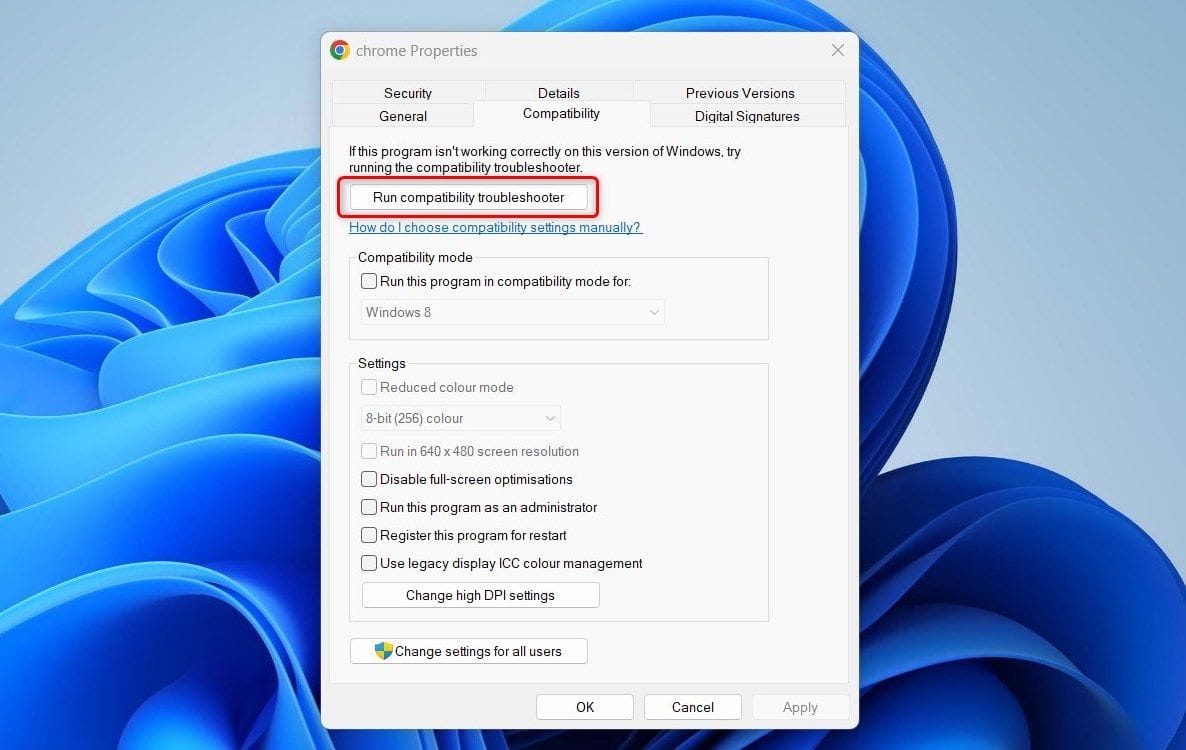
- Følg instruktionerne på skærmen for at fuldføre processen.
Når du har gennemført ovenstående trin, skal du genstarte Google Chrome og se, om det virker nu.
5. Slet Chrome-brugerprofil
Hvis du stadig har problemer, kan det være på tide at slette din Chrome-brugerprofil. Dette vil slette alle dine personlige oplysninger, så sørg for at sikkerhedskopiere alle relevante data.
Typisk slettes brugerprofiler fra Chrome via browseren. Men da du ikke kan åbne den, er her en anden metode:
- Åbn Windows File Explorer og gå til følgende placering. Du kan også starte dialogboksen Kør (se hvordan du åbner Kør i Windows), indtast stien nedenfor og klik CORRECTO:
C:Users%username%AppDataLocalGoogle - Haga clic derecho en el Cromo carpeta y seleccione BORRAR del menú contextual.
Después de seguir los pasos anteriores, reinicie el equipo e intente volver a abrir Google Chrome.
6. Reinstalar Google Chrome
A veces, ciertos archivos que son esenciales para el correcto funcionamiento de Google Chrome pueden corromperse o dañarse, lo que hace que el navegador se comporte de forma anormal o deje de funcionar por completo. Desinstalar y reinstalar Google Chrome puede ayudar a sustituir archivos dañados o corruptos.
Para reinstalar Google Chrome, siga estos pasos:
- Trykke ganar + yo en el teclado para abrir el menú Configuración.
- En la aplicación Configuración de Windows, haga clic en Aplicaciones > Aplicaciones instaladas.
- encontrar Google Chrome på listen over installerede applikationer.
- Klik på de tre prikker ved siden af og vælg Afinstaller.
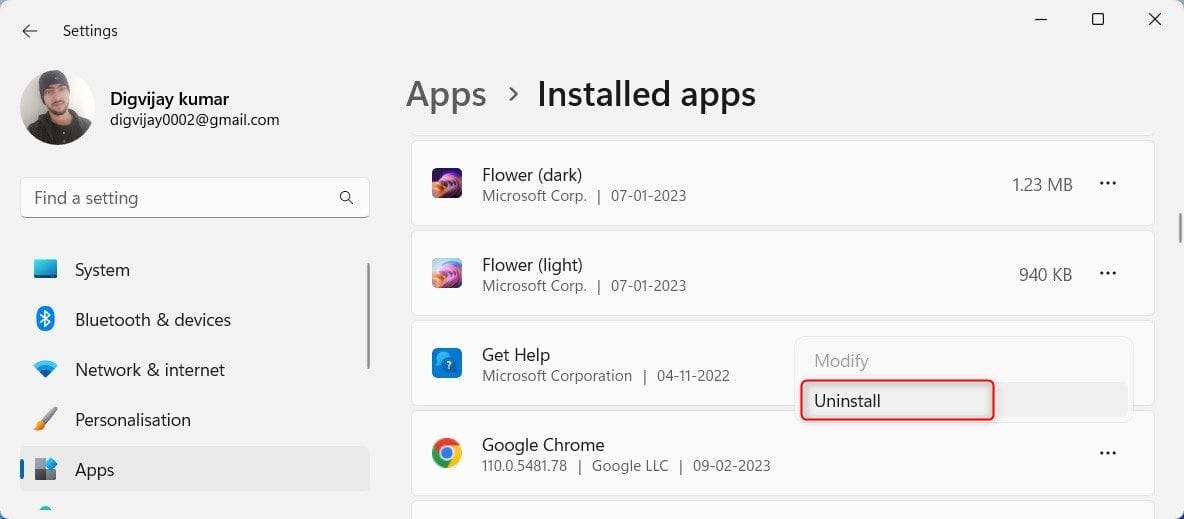
- Klik for at bekræfte Afinstaller Igen.
- Følg vejledningen for at fuldføre afinstallationsprocessen.
Efter at have fulgt ovenstående trin, genstart din computer. Når dette er gjort, skal du gå til Google Chrome download sidedownload og installer derefter applikationen.
Ret Google Chrome, der ikke åbner på Windows
Selvom det kan være frustrerende, at Google Chrome ikke åbner på Windows-computere, er der flere enkle løsninger, der ofte kan løse problemet. Læs denne vejledning og omsæt disse trin i praksis; Du vil snart surfe på nettet på ingen tid!