Bien qu'Excel soit l'application de calcul de Microsoft 365, de nombreux utilisateurs doivent également insérer des symboles mathématiques dans les documents Word. Heureusement, vous pouvez facilement insérer plusieurs symboles mathématiques courants dans le traitement de texte Microsoft.
L’un de ces symboles mathématiques courants est le signe de fraction. Sans aucun doute, de nombreux utilisateurs l’utilisent, alors comment faire avec eux ? Word vous permet de placer facilement des fractions courantes comme ½, ¼, ⅓, etc. Voici quatre façons d'ajouter des fractions à votre document Microsoft Word.
1. Entrez les fractions en sélectionnant les paramètres de formatage automatique de Word pour les fractions.
Word dispose d'une fonction de correction automatique qui modifie automatiquement une partie du texte saisi. La correction automatique applique des signes mathématiques aux fractions saisies avec une barre oblique, telles que 1/2 ou 1/4. Cependant, vous devrez activer le paramètre de correction automatique des fractions pour que cette fonctionnalité fonctionne. Voici comment activer le formatage automatique des fractions dans MS Word :
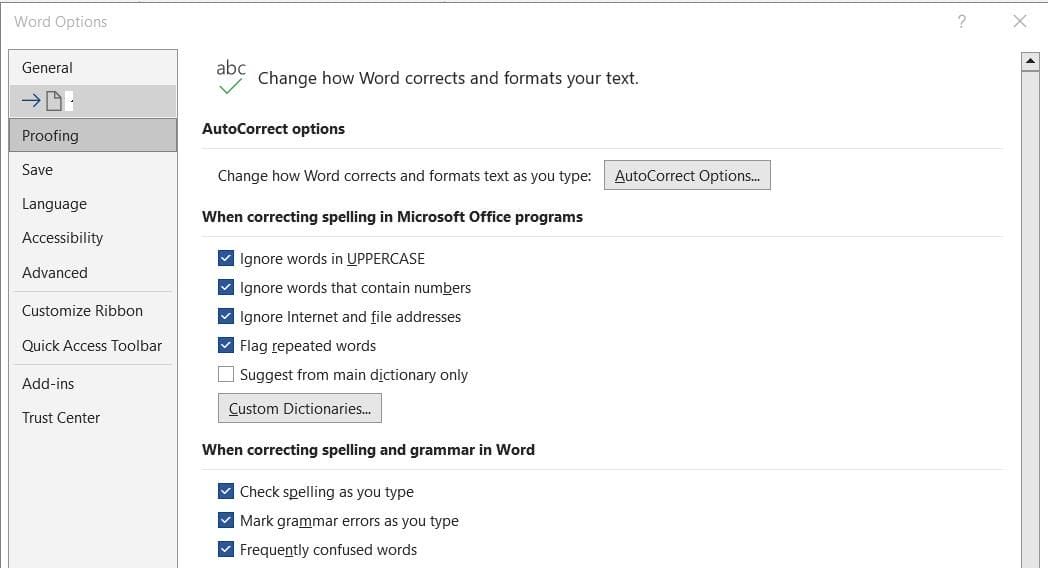
- Pinchalo déposer pour sélectionner Options.
- Sélectionner Test dans la fenêtre Options Word.
- appuie sur le Options de correction automatique bouton.
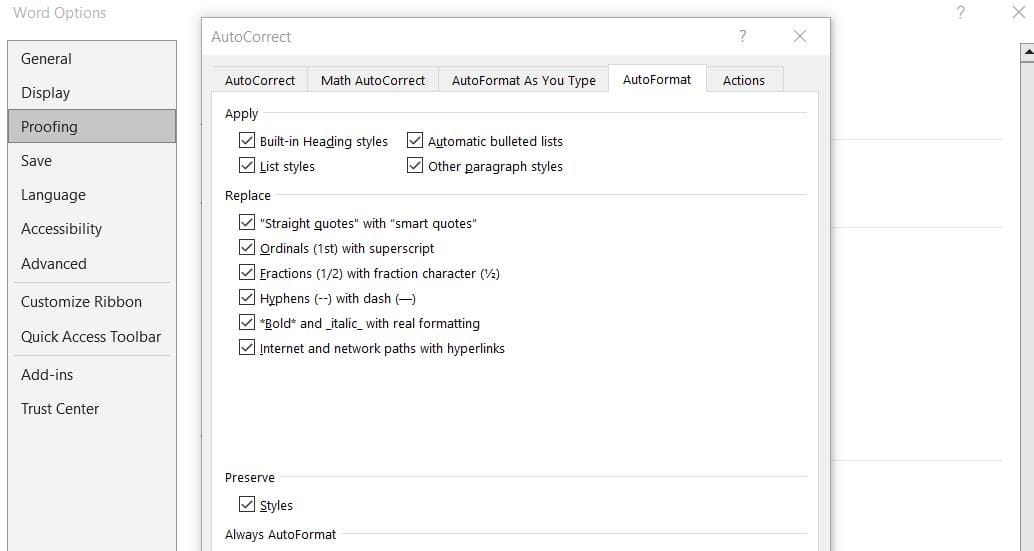
- Sélectionnez le fractions case à cocher dans Formatage automatique langue.
- Cliquez ensuite sur le Formatage automatique au fur et à mesure de la frappe langue.
- Sélectionnez le Fractions (1/2) avec caractère de fraction (½) option.
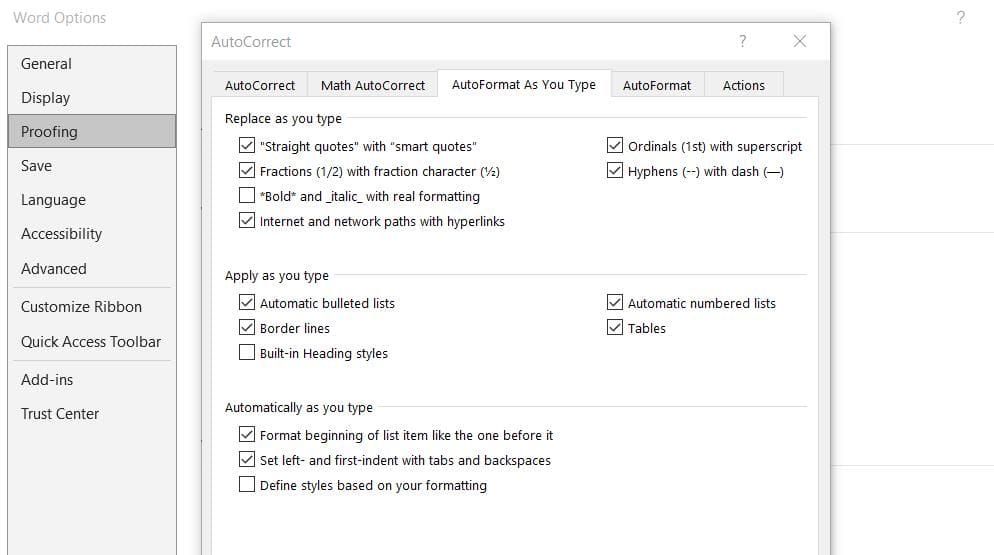
- Cliquez sur C'EST CORRECT pour enregistrer les paramètres de formatage automatique.
Maintenant, essayez d'entrer 1/2 Ô 1/4 en mot. Le logiciel formatera automatiquement ces fractions en ½ et ¼ lorsque vous appuierez sur Espace. Cependant, le formatage automatique ne fonctionne qu'avec certaines fractions courantes.
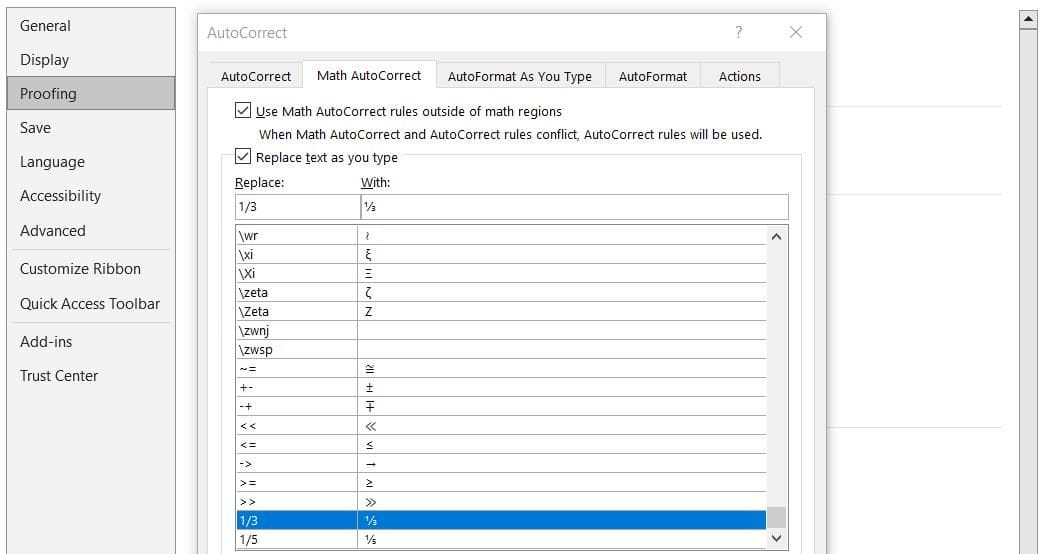
Vous pouvez développer les fractions que Word convertit automatiquement en symboles à partir du Correction automatique mathématique dans la fenêtre de correction automatique. Sélectionnez le Utiliser la correction automatique mathématique règles en dehors des régions mathématiques option là-bas. Entrez une fraction avec une barre oblique comme 1/5 Al Remplacer boîte. Entrer dans fraction symbole comme ⅕ Al Escroquer boîte.
Pour ce faire, vous devrez copier et coller le symbole mathématique d'une fraction à partir d'une source en ligne, telle qu'une recherche Google. Appuyez ensuite sur le bouton Ajouter bouton.
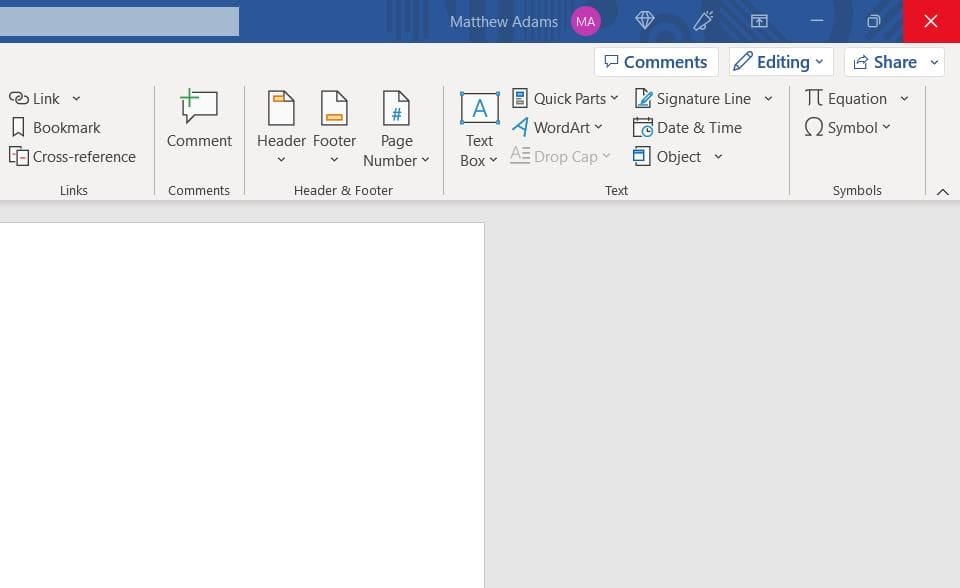
Microsoft Word dispose d'un utilitaire de symboles avec lequel vous pouvez insérer des caractères spéciaux. Cet outil comprend 12 signes de fraction que vous pouvez sélectionner pour insérer dans des documents. Vous pouvez saisir des fractions avec le Symbole outil comme celui-ci :
- Cliquez sur un point de votre document où vous souhaitez ajouter un signe de fraction.
- Sélectionnez le Insérer langue.
- Cliquez sur Symbole Oui Plus de symboles pour ouvrir la fenêtre des outils.
- Sélectionner (texte normal) de Police de caractère menu déroulant.
- Ensuite, faites défiler les symboles jusqu’aux signes de fraction indiqués directement en dessous. Aucun outil de recherche de symboles n'est disponible et vous pouvez trouver des fractions plus proches du bas que du haut.

- Sélectionnez une fraction à ajouter au document et cliquez sur Insérer.
Word dispose également d'un outil d'équation qui vous permet de saisir des signes mathématiques dans des documents. Vous pouvez utiliser cet outil pour insérer n'importe quelle fraction dont vous avez besoin. Il s’agit donc d’un utilitaire permettant d’insérer des fractions inhabituelles et courantes. Voici comment saisir une fraction avec l'outil équation :
- Tout d’abord, cliquez sur un point de la phrase où vous souhaitez ajouter une fraction.
- Pinchalo Équation bouton allumé Insérer langue.
- Entrez une fraction avec une barre oblique entre les nombres Écrivez l'équation ici boîte. Par exemple, vous entreriez 1/2 d'une demi-fraction.
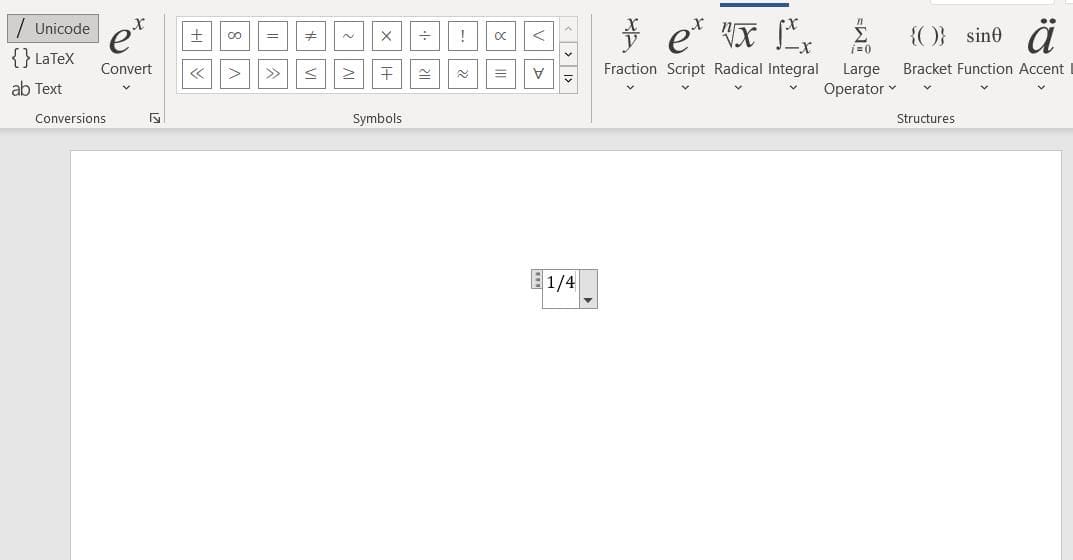
- Appuyez ensuite sur le bouton Commentaire touche du clavier
L'outil d'équation doit convertir la valeur fractionnaire saisie en un signe de fraction mathématique. Ce signe de fraction est légèrement différent de celui ajouté avec l'outil Symbole, puisque le numérateur est plus directement au-dessus du dénominateur, avec un lien droit (ligne) entre eux. La fraction sera également un peu plus grande lorsqu’elle sera placée dans une boîte d’équation en dehors d’une phrase.
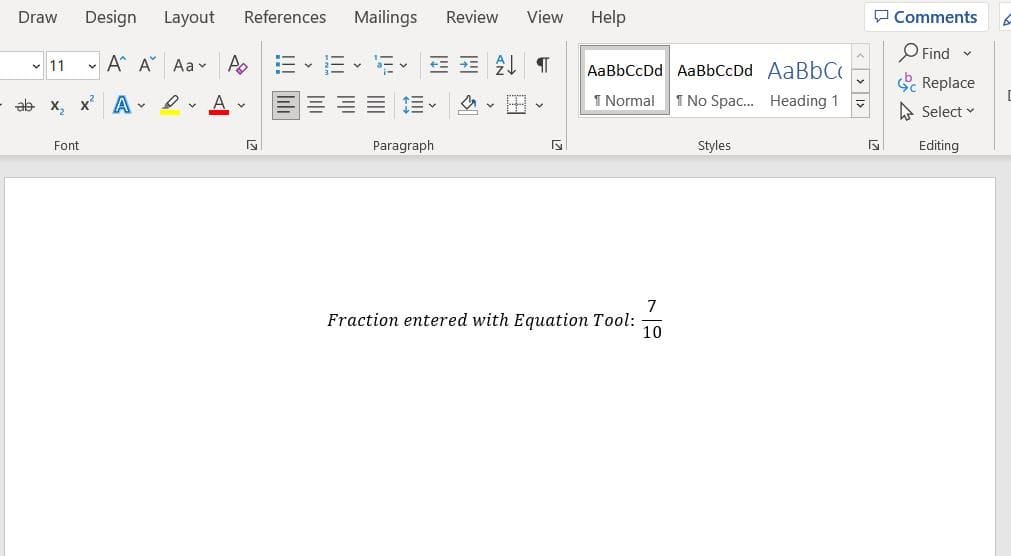
Si vous avez trouvé cette technique utile, vous devriez également consulter ces autres fonctionnalités avancées de Microsoft Word pour vous faciliter la vie.
4. Entrez des fractions avec la table de caractères Windows
Windows dispose d'une application Character Map avec laquelle vous pouvez copier et coller des fractions dans des documents Word. Cette application est similaire à l'outil Word Symbol, mais elle intègre également un outil de recherche qui facilite son utilisation. Vous pouvez saisir une fraction dans un document Word avec une table de caractères comme suit :
- Ouvrez la carte des caractères et sélectionnez une police dans le menu déroulant de cette application.
- Entrez une fraction dans la zone de recherche.
- Cliquez sur Enquête pour trouver tous les symboles de fraction disponibles pour la police sélectionnée.
- Sélectionnez une case de symbole en cliquant dessus.
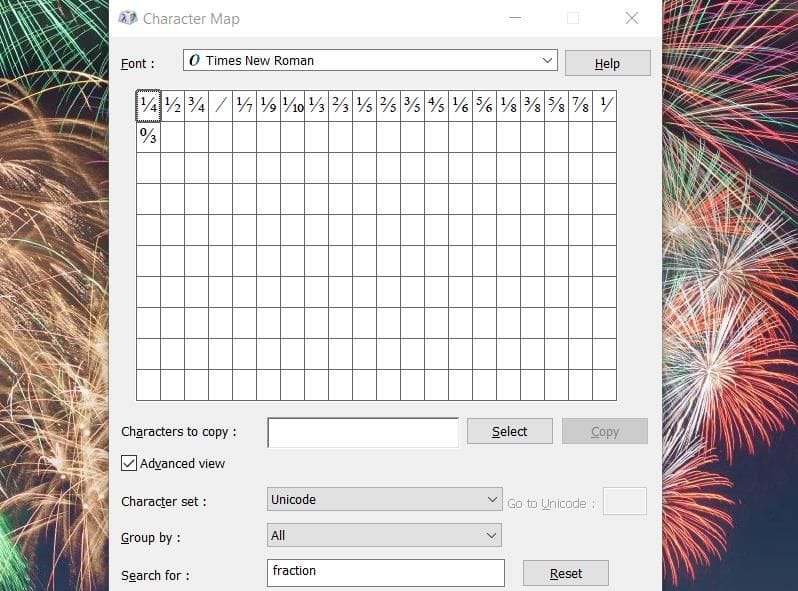
- Pinchalo Sélectionner bouton.
- Sélectionnez le Copie option.
- Cliquez ensuite sur un emplacement dans un document Word pour insérer la fraction, puis appuyez sur CONTRÔLE + V pour l'accrocher
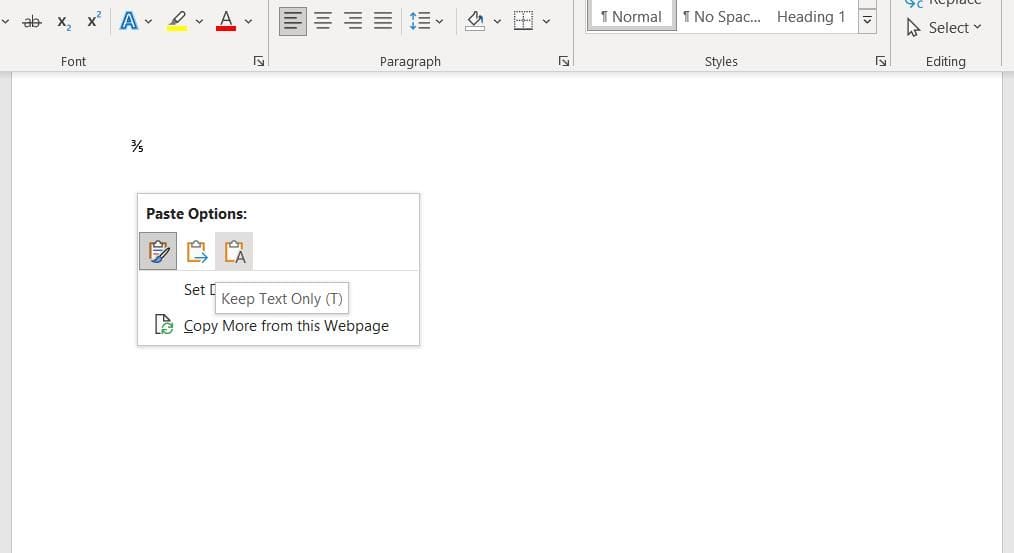
- Presse CONTRÔLE pour afficher les options de collage et sélectionnez Conserver uniquement le texte pour supprimer le formatage.
Notez que certaines polices comportent plus de symboles de fraction que d’autres dans la table de caractères. Par exemple, Times New Roman comporte 21 symboles de fraction. Cependant, la police Sitka Display n’en a que quatre.
Entrez des symboles de fractions mathématiques dans vos documents Word
Vous ne devez pas épeler les fractions dans vos documents Microsoft Word. Insérez les signes de fraction dont vous avez besoin en utilisant l'une des méthodes décrites ci-dessus.
Toutes les méthodes sont suffisantes pour ajouter des fractions courantes telles que des moitiés, des quarts et des tiers dans des recettes et des rapports financiers. Cependant, il est préférable d'utiliser l'outil Équation pour insérer des fractions plus rares dans les documents mathématiques.