Aunque Excel es la aplicación de cálculo numérico de Microsoft 365, muchos usuarios también necesitan insertar símbolos matemáticos en documentos de Word. Afortunadamente, puede insertar fácilmente varios símbolos matemáticos comunes en el procesador de textos de Microsoft.
Uno de estos símbolos matemáticos comunes es el signo de fracción. Sin duda, muchos usuarios lo están utilizando, así que, ¿cómo se hace con ellos? Word te permite colocar fácilmente fracciones comunes como ½, ¼, ⅓, etc. Aquí hay cuatro formas de añadir fracciones a su documento de Microsoft Word.
1. Introduzca fracciones seleccionando la configuración de formato automático de Word para fracciones
Word tiene una función de Autocorrección que cambia automáticamente parte del texto escrito. Autocorrección aplica signos matemáticos a las fracciones ingresadas con una barra inclinada, como por ejemplo 1/2 o 1/4. Sin embargo, deberá habilitar la configuración de autocorrección de fracciones para que esta función funcione. Aquí se explica cómo habilitar el formato automático de fracciones en MS Word:
- Pinchalo Archivar pestaña para seleccionar Opciones.
- Seleccionar Prueba en la ventana Opciones de Word.
- pulse el Opciones de autocorrección botón.
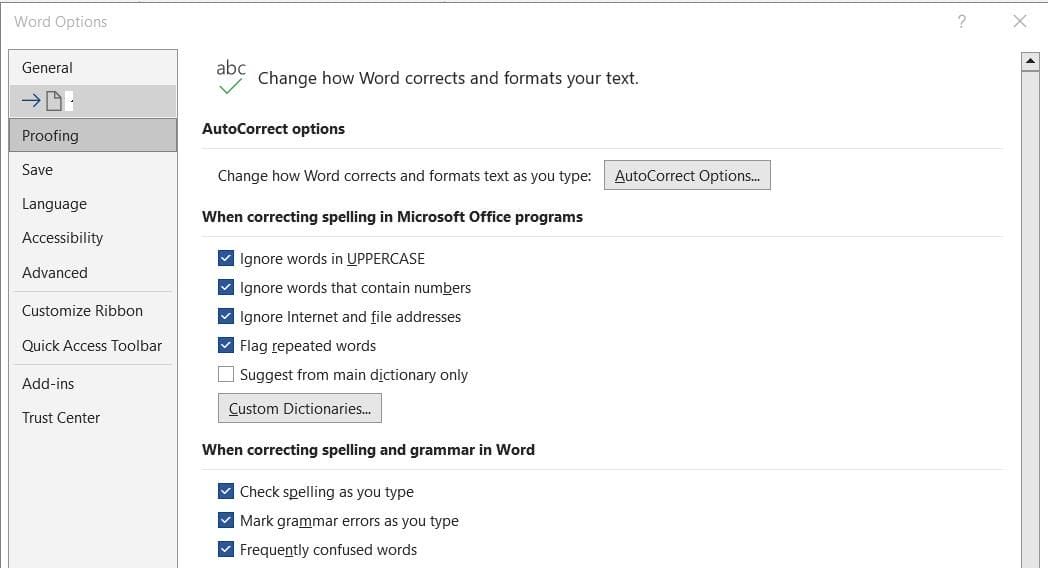
- Selecciona el fracciones casilla de verificación en Autoformato lengua.
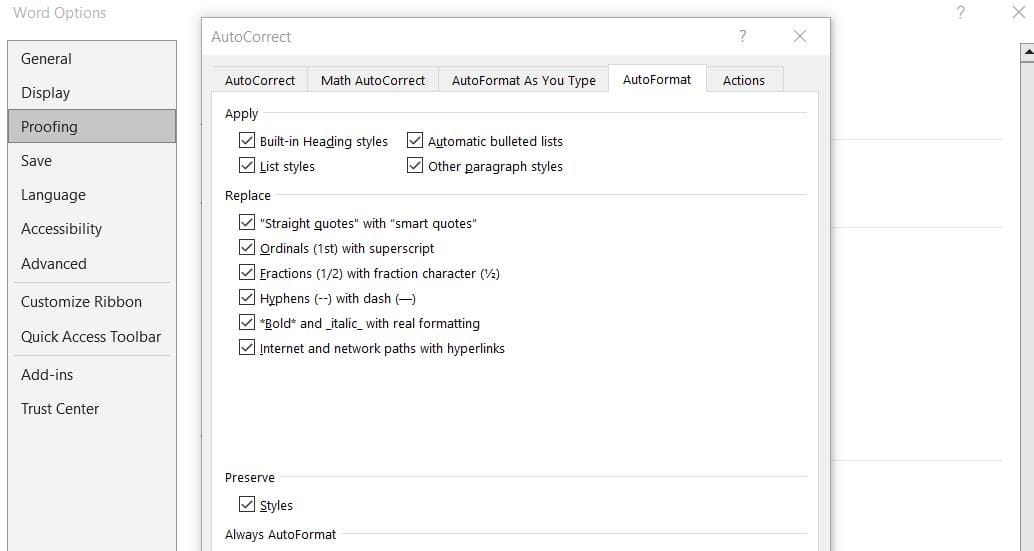
- Luego haga clic en el Formato automático a medida que escribe lengua.
- Selecciona el Fracciones (1/2) con carácter de fracción (½) opción.
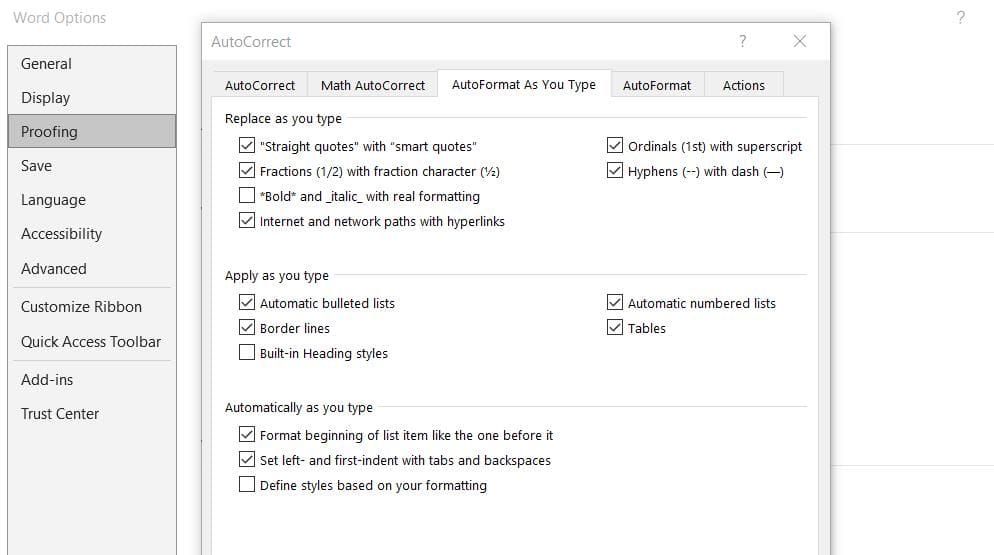
- Haga clic en CORRECTO para guardar la configuración de formato automático.
Ahora intenta entrar 1/2 oh 1/4 en palabra. El software formateará automáticamente estas fracciones en ½ y ¼ cuando pulse Espacio. Sin embargo, el formato automático sólo funciona con algunas fracciones comunes.
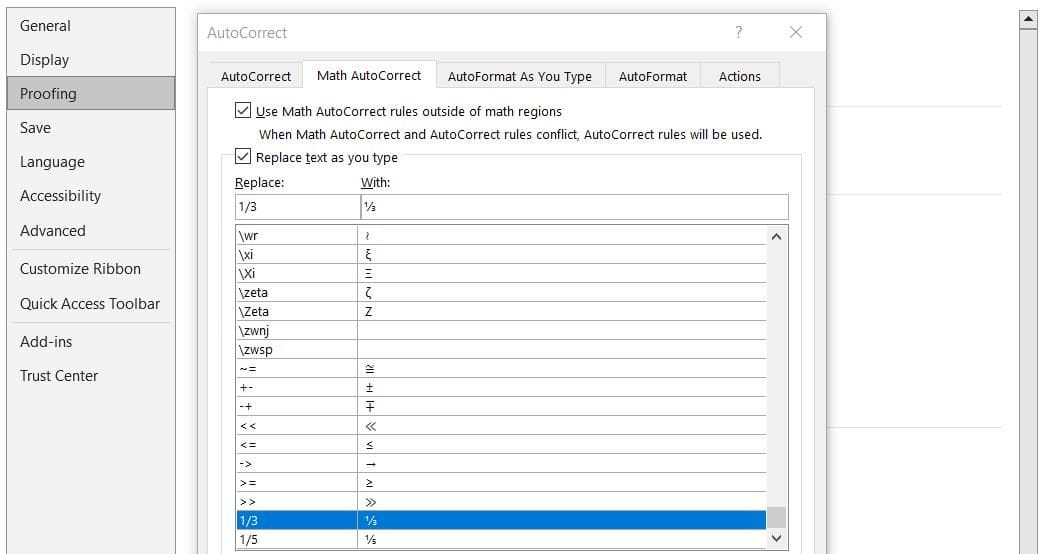
Puede expandir las fracciones que Word convierte automáticamente en símbolos desde la Autocorrección matemática pestaña en la ventana de autocorrección. Selecciona el Usa la autocorrección matemática reglas fuera de las regiones matemáticas opción allí. Introduzca una fracción con una barra como 1/5 Alabama Reemplazar caja. Entrar en fracción símbolo como ⅕ Alabama Estafa caja.
Para ello, deberá copiar y pegar el símbolo matemático de una fracción de una fuente online, como una búsqueda de Google. Luego pulse el botón Añadir botón.
Microsoft Word tiene una utilidad de símbolos con la que puede insertar caracteres especiales. Esta herramienta incluye 12 signos de fracción que puede seleccionar para insertar en documentos. Puede ingresar fracciones con el Símbolo herramienta como esta:
- Haga clic en un punto de su documento donde desee añadir un signo de fracción.
- Selecciona el Insertar lengua.
- Haga clic en Símbolo Y Más símbolos para abrir la ventana de herramientas.
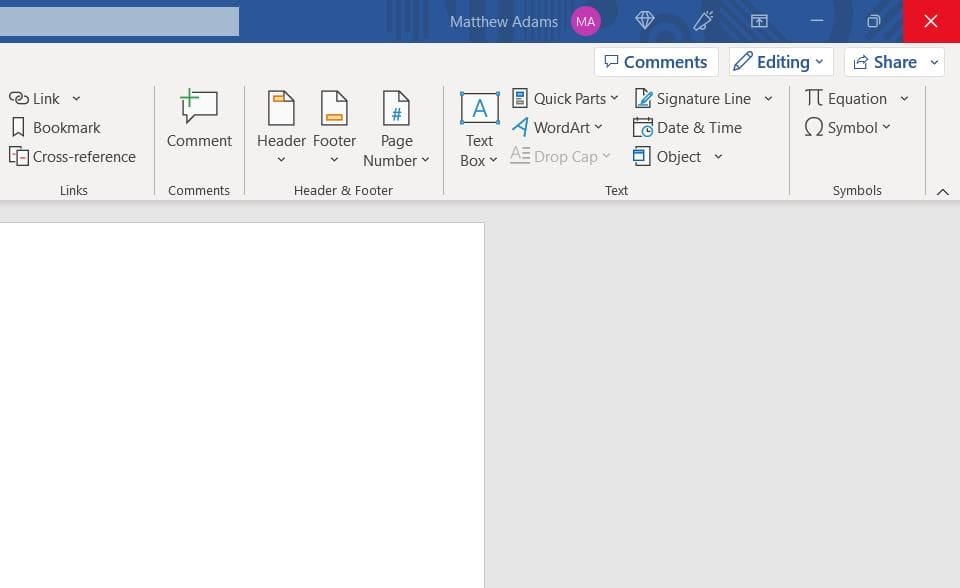
- Seleccionar (texto normal) de Fuente de caracteres menú de desplazamiento.
- A continuación, desplácese por los símbolos hasta los signos de fracción que se muestran directamente debajo. No hay un buscador de símbolos disponible y es posible que encuentre fracciones más cerca de la parte inferior que de la parte superior.

- Seleccione una fracción para añadir al documento y haga clic en Insertar.
Word también tiene una herramienta de ecuación que le permite ingresar signos matemáticos en los documentos. Puede utilizar esta herramienta para insertar cualquier fracción que necesite. Por tanto, es una utilidad para insertar fracciones inusuales y comunes. Así se ingresa una fracción con la herramienta de ecuación:
- Primero, haga clic en un punto en una oración donde desea añadir una fracción.
- Pinchalo Ecuación botón en Insertar lengua.
- Introduzca una fracción con una barra oblicua entre los números en Escriba la ecuación aquí caja. Por ejemplo, ingresaría 1/2 por media fracción.
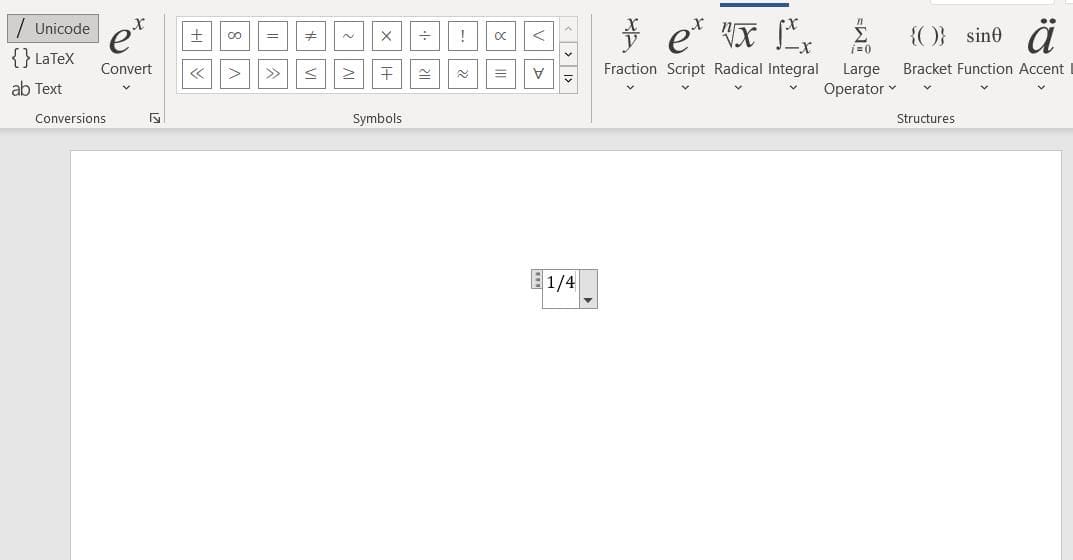
- Luego pulse el botón Comentario tecla del teclado
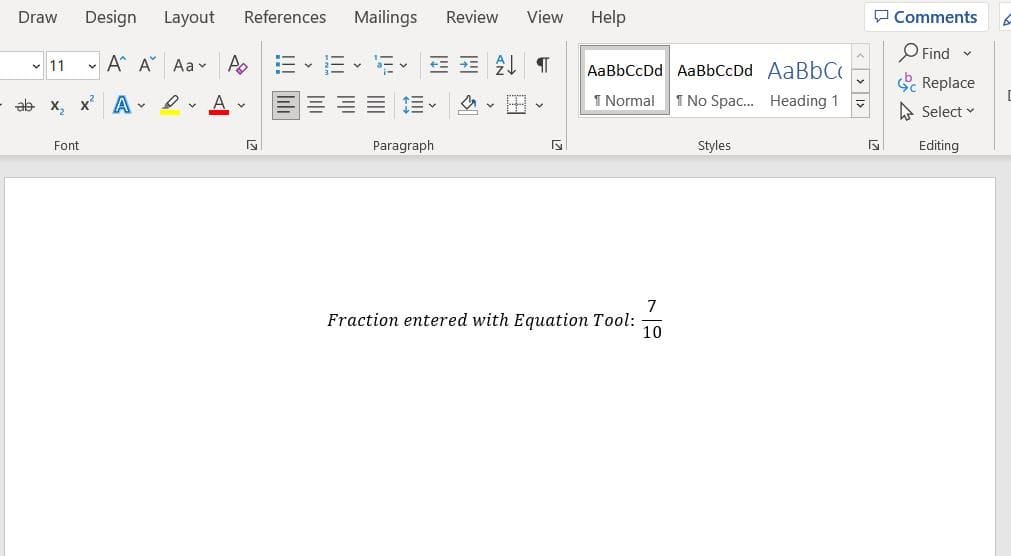
La herramienta de ecuación debe convertir el valor fraccionario ingresado en un signo de fracción matemática. Este signo de fracción es ligeramente distinto del agregado con la herramienta Símbolo, puesto que el numerador está más directamente sobre el denominador, con un enlace (línea) recto entre ellos. La fracción también será algo mayor cuando se coloque en un cuadro de ecuación fuera de una oración.
Si esta técnica le resultó útil, también debe consultar estas otras funciones avanzadas de Microsoft Word para facilitarle la vida.
4. Introduzca fracciones con el mapa de caracteres de Windows
Windows tiene una aplicación de Mapa de caracteres con la que puedes copiar y pegar fracciones en documentos de Word. Esta aplicación es similar a la herramienta Símbolo de Word, pero también incorpora una herramienta de búsqueda que facilita su uso. Puede introducir una fracción en un documento de Word con un mapa de caracteres de la siguiente manera:
- Abra el mapa de caracteres y seleccione una fuente del menú desplegable de esta aplicación.
- Introduzca una fracción en el cuadro de búsqueda.
- Haga clic en Investigación para encontrar todos los símbolos de fracción disponibles para la fuente seleccionada.
- Seleccione un cuadro de símbolo haciendo clic en él.
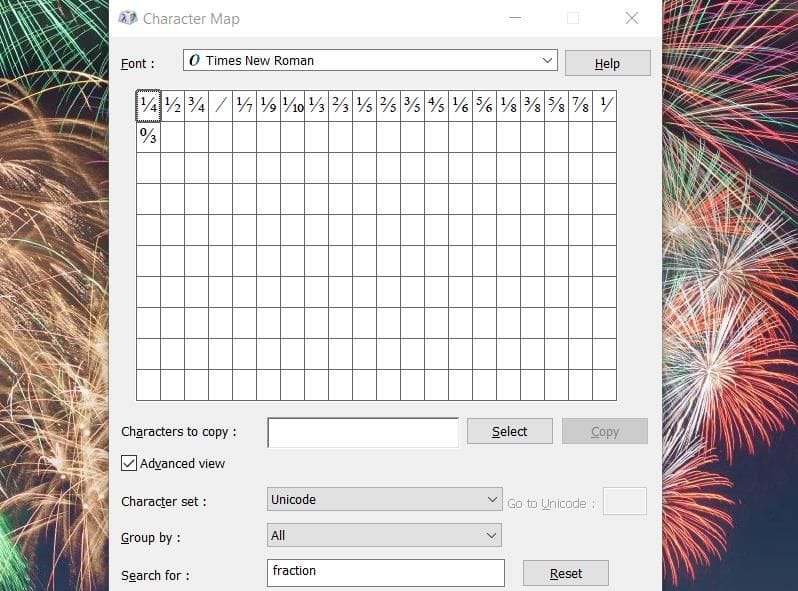
- Pinchalo Seleccionar botón.
- Selecciona el Copiar opción.
- Luego haga clic en una ubicación en un documento de Word para insertar la fracción, luego pulse CONTROL + V para engancharlo
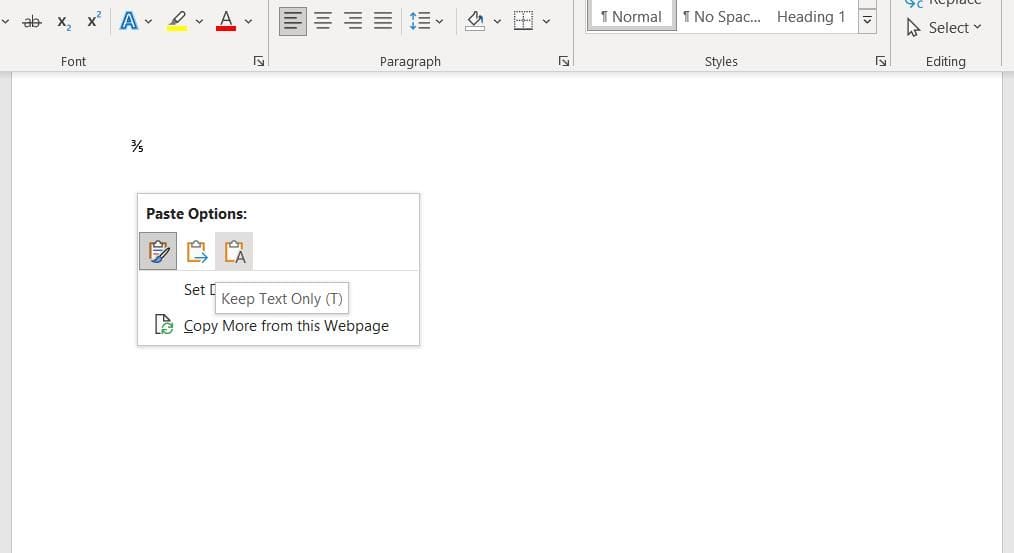
- Prensa CONTROL para mostrar las opciones de pegado y seleccionar Mantener sólo texto para eliminar el formato.
Tenga en cuenta que algunas fuentes tienen más símbolos de fracción que otros en el mapa de caracteres. Por ejemplo, Times New Roman tiene 21 símbolos de fracciones. Sin embargo, la fuente Sitka Display sólo tiene cuatro.
Introduzca símbolos de fracciones matemáticas en sus documentos de Word
No debe deletrear fracciones en sus documentos de Microsoft Word. Inserte los signos de fracción que necesita con uno de los métodos descritos anteriormente.
Todos los métodos son suficientes para sumar fracciones comunes como mitades, cuartos y tercios en recetas e informes financieros. Sin embargo, es mejor utilizar la herramienta Ecuación para insertar fracciones más raras para documentos matemáticos.