Obwohl Excel die Anwendung zur Zahlenverarbeitung in Microsoft 365 ist, müssen viele Benutzer auch mathematische Symbole in Word-Dokumente einfügen. Glücklicherweise können Sie problemlos mehrere gängige mathematische Symbole in das Microsoft-Textverarbeitungsprogramm einfügen.
Eines dieser gebräuchlichen mathematischen Symbole ist das Bruchzeichen. Zweifellos verwenden es viele Benutzer. Wie machen Sie es also mit ihnen? Mit Word können Sie ganz einfach gängige Brüche wie ½, ¼, ⅓ usw. einfügen. Hier sind vier Möglichkeiten, Brüche zu Ihrem Microsoft Word-Dokument hinzuzufügen.
1. Geben Sie Brüche ein, indem Sie die automatischen Formatierungseinstellungen für Brüche in Word auswählen
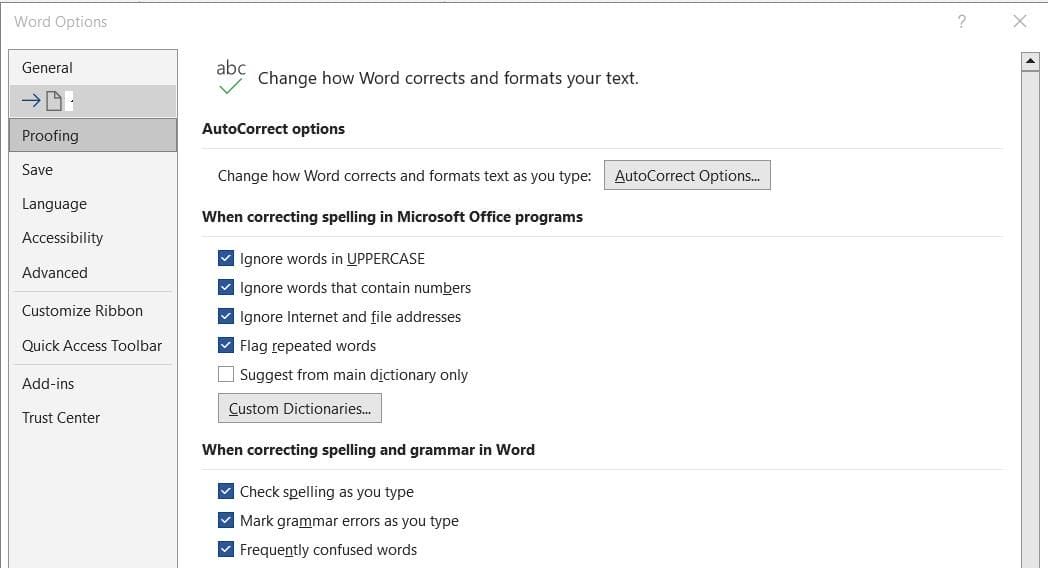
Word verfügt über eine Autokorrekturfunktion, die einige Ihrer eingegebenen Texte automatisch ändert. AutoCorrect wendet mathematische Zeichen auf Brüche an, die mit einem Schrägstrich eingegeben werden, z. B. 1/2 oder 1/4. Damit diese Funktion funktioniert, müssen Sie jedoch die Einstellung für die automatische Bruchkorrektur aktivieren. So aktivieren Sie die automatische Bruchformatierung in MS Word:
- Pinchalo Datei Registerkarte, um Optionen auszuwählen.
- Wählen Nachweisen im Word-Optionenfenster.
- Drücken Sie die Taste Autokorrekturoptionen Taste.
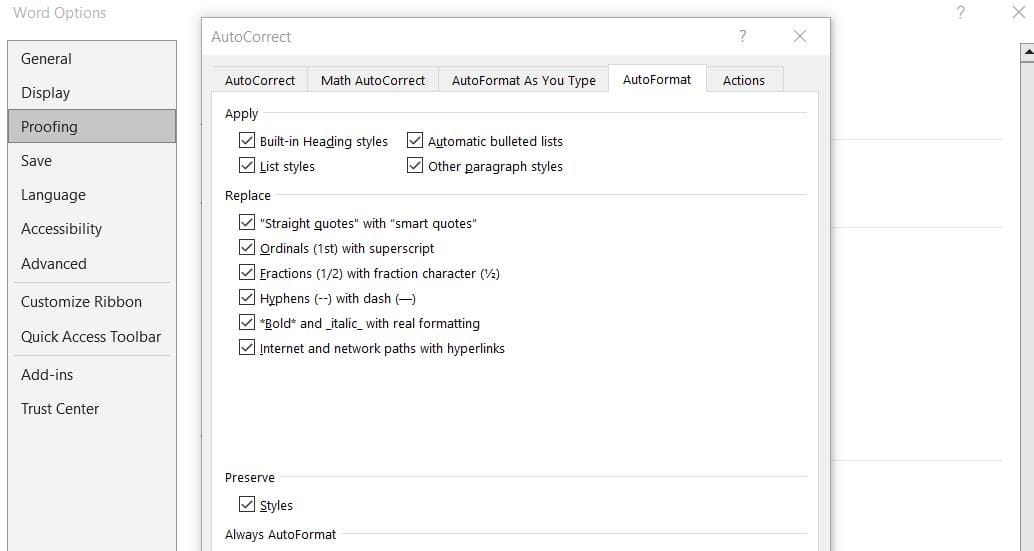
- Wähle aus Brüche Kontrollkästchen aktivieren Selbstformatierung Sprache.
- Klicken Sie dann auf Automatische Formatierung während der Eingabe Sprache.
- Wähle aus Brüche (1/2) mit Bruchzeichen (½) Möglichkeit.
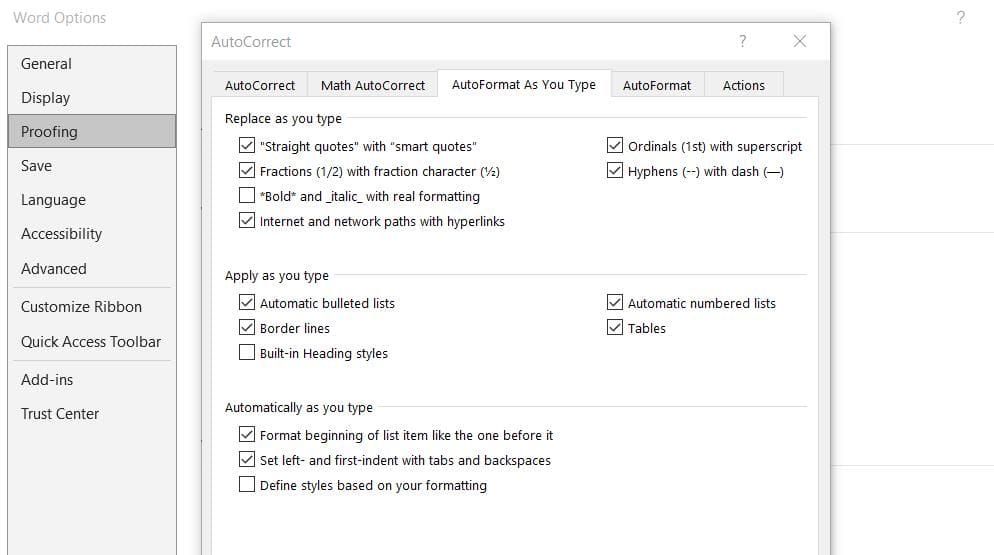
- Klicke auf RICHTIG , um die Einstellungen für die automatische Formatierung zu speichern.
Versuchen Sie nun einzutreten 1/2 Ö 1/4 in Worten. Die Software formatiert diese Brüche automatisch in ½ und ¼, wenn Sie drücken Raum. Allerdings funktioniert die automatische Formatierung nur bei einigen gängigen Brüchen.
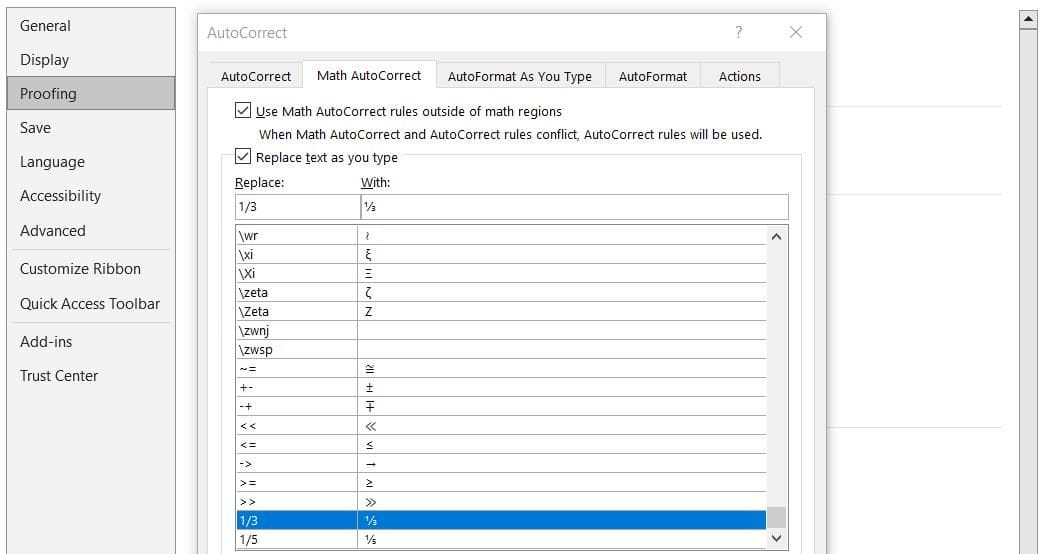
Sie können die Brüche, die Word automatisch in Symbole umwandelt, erweitern Mathe-Autokorrektur Registerkarte im Autokorrekturfenster. Wähle aus Verwenden Sie die mathematische Autokorrektur Regeln außerhalb mathematischer Bereiche Option dort. Geben Sie einen Bruch mit einem Schrägstrich ein 1/5 al Ersetzen Kasten. Hineingehen Fraktion Symbol wie ⅕ al Con Kasten.
Dazu müssen Sie das mathematische Symbol für einen Bruch aus einer Online-Quelle, beispielsweise einer Google-Suche, kopieren und einfügen. Drücken Sie dann die Taste Hinzufügen Taste.
Microsoft Word verfügt über ein Symbol-Dienstprogramm, mit dem Sie Sonderzeichen einfügen können. Dieses Tool enthält 12 Bruchzeichen, die Sie zum Einfügen in Dokumente auswählen können. Mit können Sie Brüche eingeben Symbol Werkzeug wie dieses:
- Klicken Sie auf eine Stelle in Ihrem Dokument, an der Sie ein Bruchzeichen hinzufügen möchten.
- Wähle aus Einfügen Sprache.
- Klicke auf Symbol Y Weitere Symbole um das Werkzeugfenster zu öffnen.
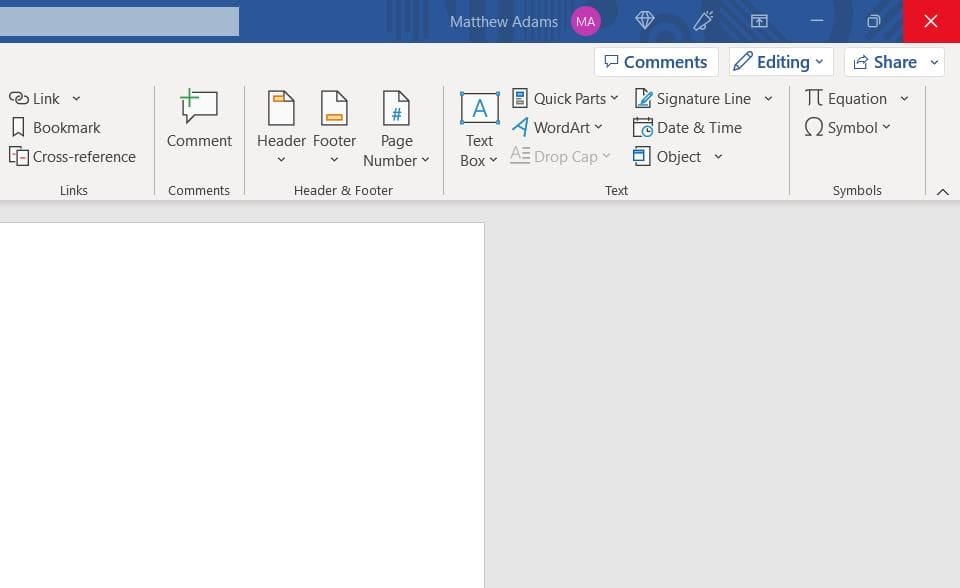
- Wählen (normaler Text) von Schriftart Scroll-Menü.
- Scrollen Sie als Nächstes durch die Symbole zu den direkt darunter angezeigten Bruchzeichen. Es ist kein Symbolfinder verfügbar und Brüche finden Sie möglicherweise näher am unteren als am oberen Rand.

- Wählen Sie einen Bruch aus, den Sie dem Dokument hinzufügen möchten, und klicken Sie auf Einfügen.
Word verfügt außerdem über ein Gleichungstool, mit dem Sie mathematische Zeichen in Dokumente eingeben können. Mit diesem Werkzeug können Sie jeden benötigten Bruch einfügen. Daher ist es ein Dienstprogramm zum Einfügen ungewöhnlicher und häufiger Brüche. So geben Sie einen Bruch mit dem Gleichungstool ein:
- Klicken Sie zunächst auf eine Stelle im Satz, an der Sie einen Bruch hinzufügen möchten.
- Pinchalo Gleichung Knopf an Einfügen Sprache.
- Geben Sie einen Bruch mit einem Schrägstrich zwischen den Zahlen ein Schreiben Sie die Gleichung hier Kasten. Sie würden zum Beispiel eingeben 1/2 um einen halben Bruchteil.
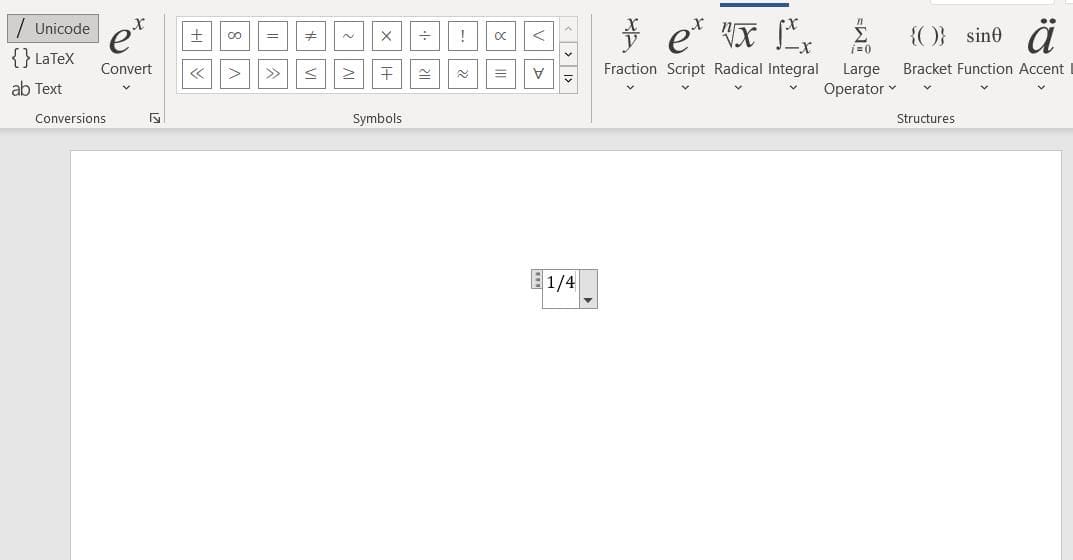
- Drücken Sie dann die Taste Kommentar Tastaturtaste
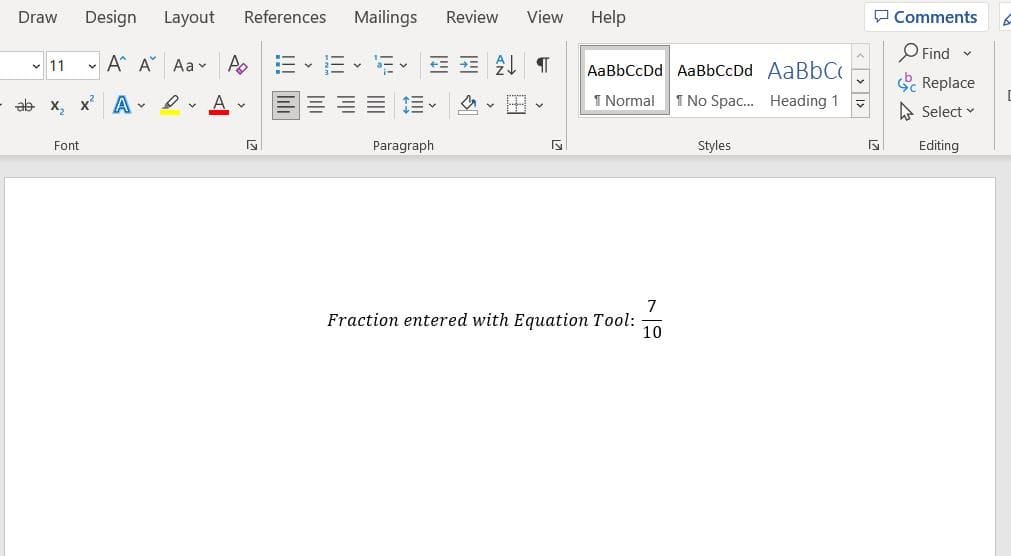
Das Gleichungstool sollte den eingegebenen Bruchwert in ein mathematisches Bruchzeichen umwandeln. Dieses Bruchzeichen unterscheidet sich geringfügig von dem mit dem Symbol-Werkzeug hinzugefügten, da der Zähler direkter über dem Nenner liegt und eine gerade Verbindung (Linie) zwischen ihnen besteht. Der Bruch wird auch etwas größer, wenn er in einem Gleichungsfeld außerhalb eines Satzes platziert wird.
Wenn Sie diese Technik nützlich fanden, sollten Sie sich auch diese anderen erweiterten Funktionen von Microsoft Word ansehen, um Ihnen das Leben zu erleichtern.
4. Geben Sie Brüche mit der Windows-Zeichentabelle ein
Windows verfügt über eine Zeichentabellenanwendung, mit der Sie Brüche kopieren und in Word-Dokumente einfügen können. Diese Anwendung ähnelt dem Wortsymbol-Tool, verfügt jedoch auch über ein Suchtool, das die Verwendung erleichtert. Sie können einen Bruch in ein Word-Dokument mit einer Zeichentabelle wie folgt eingeben:
- Öffnen Sie die Zeichentabelle und wählen Sie eine Schriftart aus dem Dropdown-Menü dieser App aus.
- Geben Sie einen Bruch in das Suchfeld ein.
- Klicke auf Untersuchung um alle verfügbaren Bruchsymbole für die ausgewählte Schriftart zu finden.
- Wählen Sie ein Symbolfeld aus, indem Sie darauf klicken.
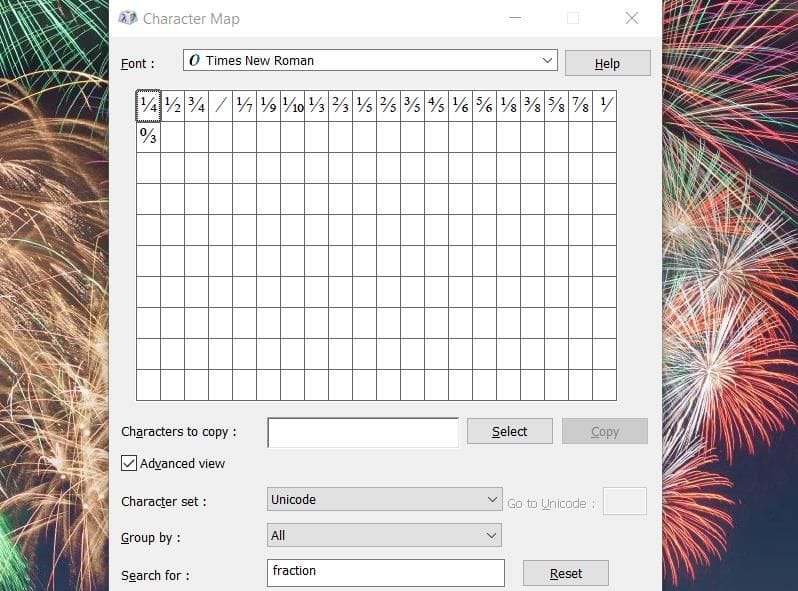
- Pinchalo Wählen Taste.
- Wähle aus Kopieren Möglichkeit.
- Klicken Sie dann auf eine Stelle in einem Word-Dokument, um den Bruch einzufügen, und tippen Sie dann auf KONTROLLE + V um es einzuhaken
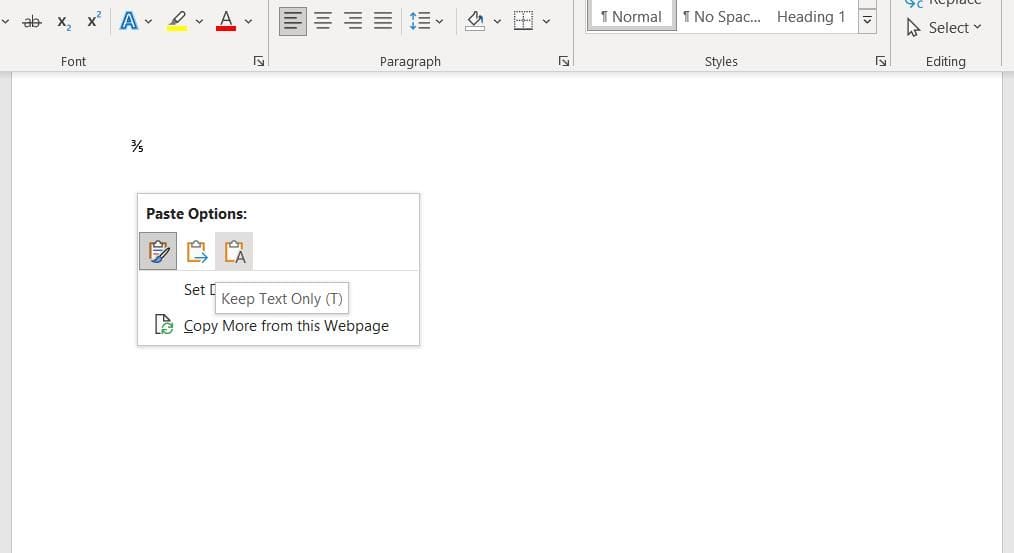
- Drücken Sie KONTROLLE , um Einfügeoptionen anzuzeigen und auszuwählen Behalten Sie nur den Text bei um die Formatierung zu entfernen.
Beachten Sie, dass einige Schriftarten mehr Bruchsymbole in der Zeichentabelle enthalten als andere. Beispielsweise hat Times New Roman 21 Bruchsymbole. Die Sitka Display-Schriftart hat jedoch nur vier.
Geben Sie mathematische Bruchzeichen in Ihre Word-Dokumente ein
Sie sollten in Ihren Microsoft Word-Dokumenten keine Brüche buchstabieren. Fügen Sie die benötigten Bruchzeichen mit einer der oben beschriebenen Methoden ein.
Alle Methoden reichen aus, um gängige Brüche wie Hälften, Viertel und Drittel in Rezepten und Finanzberichten hinzuzufügen. Allerdings ist es am besten, das Gleichungstool zu verwenden, um seltenere Brüche für mathematische Dokumente einzufügen.