Los usuarios que conectan sus auriculares Quest 2 a sus ordenadores de escritorio o portátiles con Windows pueden jugar excelentes juegos de PC VR (realidad virtual) en Oculus Rift Store. A algunos jugadores también les gusta capturar capturas de pantalla al jugar juegos de realidad virtual. Sin embargo, los usuarios no pueden capturar capturas de pantalla de las aplicaciones de realidad virtual para PC con el método de activación/botón de Oculus.
Oculus Dash es el entorno doméstico para iniciar aplicaciones de realidad virtual para PC en los auriculares Quest 2. Este entorno doméstico incluye dos herramientas distintas con las que puede capturar instantáneas. Así es como puede capturar capturas de pantalla de las aplicaciones de PC VR en Quest 2 en Oculus Dash.
Oculus Dash tiene una herramienta de captura de pantalla a la que puedes acceder desde la barra de tareas. Sin embargo, esta utilidad de captura de pantalla probablemente ocurre desapercibida para muchos usuarios porque está oculta en el panel de la batería del reloj. Puede capturar capturas de pantalla de juegos de PC VR con esta herramienta como esta:
- Conecta tu PC y tus auriculares Quest 2 para acceder a Oculus Dash.
- appuie sur le Biblioteca en la barra de tareas de Oculus Dash.
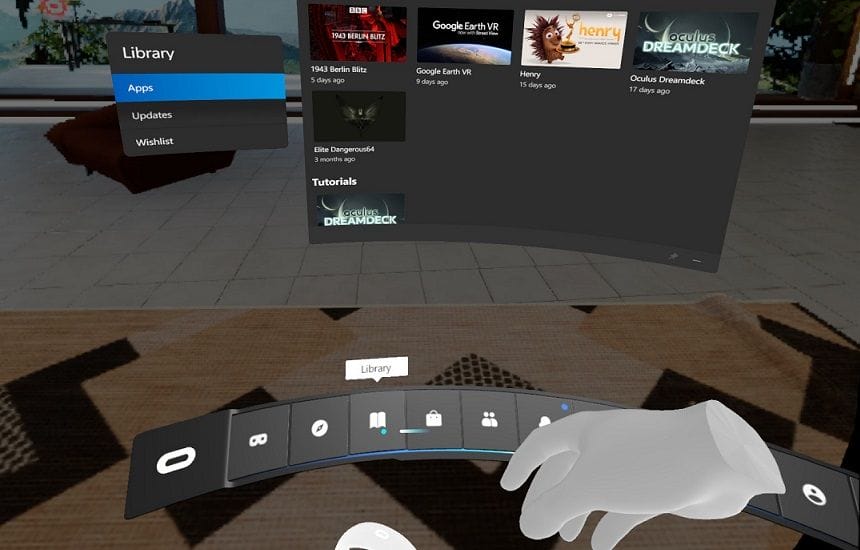
- Luego seleccione un juego para ejecutar desde la biblioteca de aplicaciones.
- Configura una posición de captura de pantalla en tu juego.
- appuie sur le óculo (O) en el controlador para mostrar la interfaz de Oculus Dash sin cerrar la aplicación.
- Appuyez ensuite sur le bouton reloj en la barra de tareas para mostrar el panel indicador de batería y volumen.
- Sélectionnez le Captura de pantalla opción en el panel de la batería.
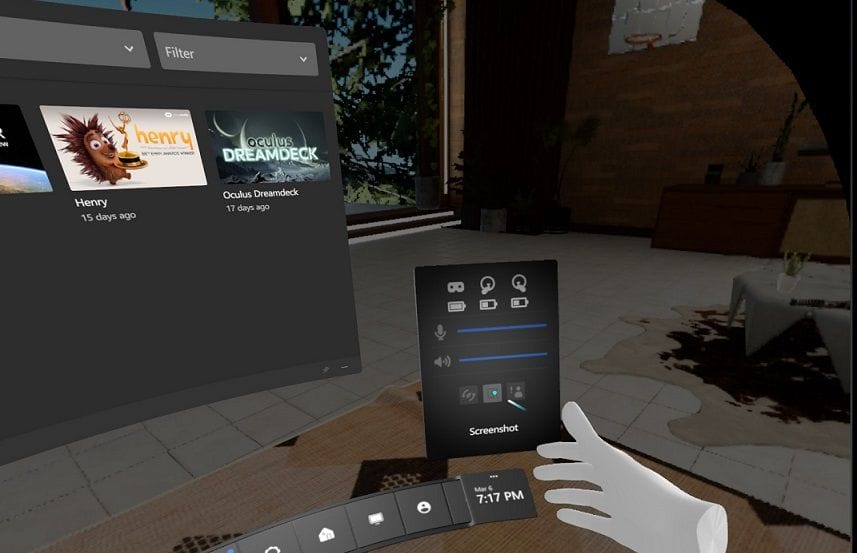
- La herramienta de captura de pantalla capturará la instantánea cinco segundos después de que la active. Recupera la aplicación del juego lo antes posible seleccionando Commentaire para capturar una instantánea como la siguiente.
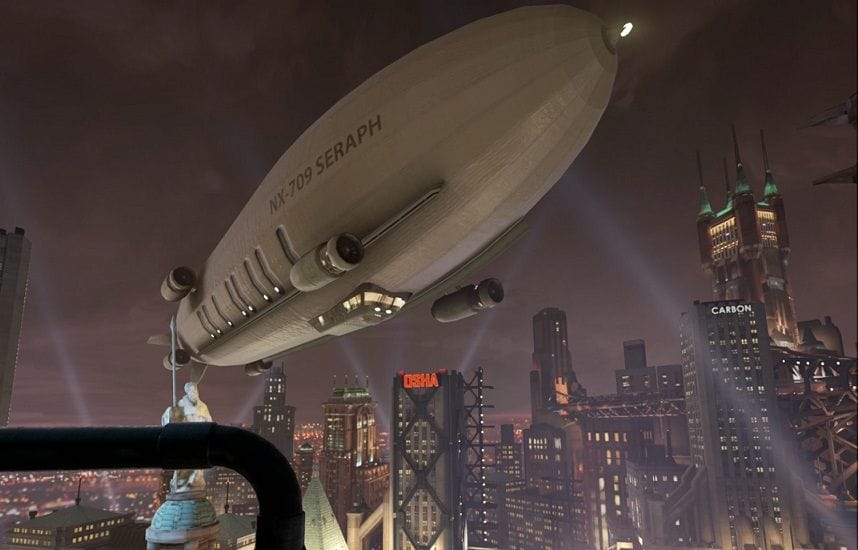
El retraso de cinco segundos en la captura de pantalla es algo inconveniente, pero te da mucho tiempo para volver a la aplicación de juegos y capturar la instantánea. Sin embargo, sólo tendrá tiempo para configurar una instantánea después de elegir tomar una captura de pantalla. Por tanto, es mejor ubicarse para una captura de pantalla antes de activar la utilidad de captura de pantalla.
Cómo capturar capturas de pantalla de inicio de Oculus
Oculus Home es una de las mejores funciones de Dash con las que te puedes divertir en un entorno de sala de estar virtual personalizable. También puede capturar instantáneas de su sala de estar virtual con la herramienta Cámara en Oculus Home. Así es como puede capturar instantáneas de Oculus Home con esta herramienta de captura de pantalla:
- appuie sur le Hogar en la barra de tareas de Oculus Dash.
- Appuyez ensuite sur le bouton Menú en el controlador Quest 2 izquierdo para mostrar la ventana de personalización de Oculus Home.
- appuie sur le Cámara para activar esta herramienta de captura de pantalla.

- Ahora verá un espejo con el que puede poner su captura de pantalla. Mueva el espejo a una posición para capturar la captura de pantalla.
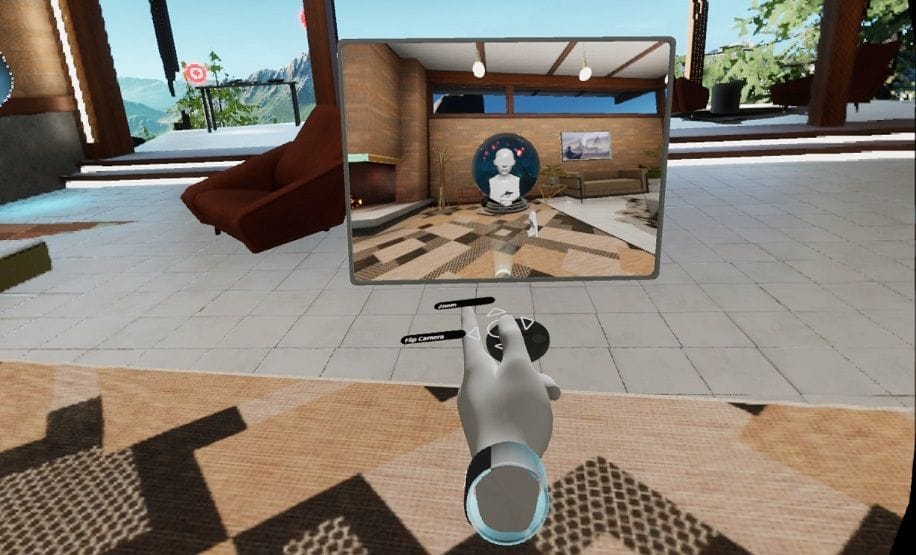
- Luego pulse el botón disparador en el controlador para tomar una captura de pantalla como la que se muestra a continuación.
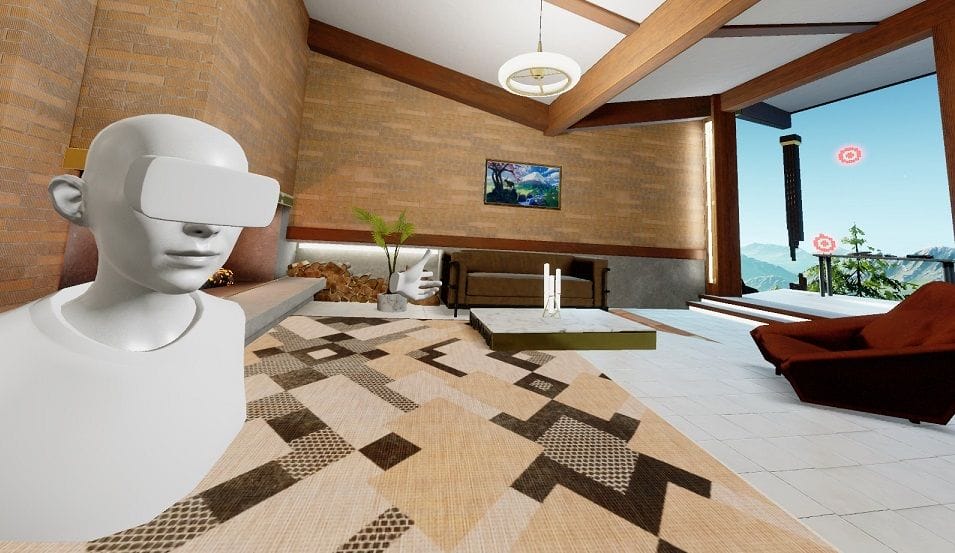
Las capturas de pantalla de Oculus Home Camera incluirán lo que esté incluido en el espejo. Esto incluye el reflejo de ti mismo que verás en el espejo. Sin embargo, puede eliminar el reflejo de la captura de pantalla moviendo el joystick hacia la izquierda o hacia la derecha para voltear el espejo.
También puede cambiar entre la orientación horizontal y vertical de la captura de pantalla. Pulsa el botón en el controlador de Oculus X para cambiar la relación de aspecto de la toma. Los retratos tienen una resolución predeterminada de 1200×1600. La resolución de las fotos de los paisajes de Oculus Home es de 1600×1200.
Dónde encontrar tus capturas de pantalla capturadas
Las capturas de pantalla de la aplicación PC VR y Oculus Home no se guardan en lugar del visor Quest 2. Las capturas de pantalla capturadas en Oculus Dash se guardan automáticamente en carpetas predeterminadas en el PC conectada. Por lo tanto, deberá encontrar su PC conectada al Explorador de archivos. Puede encontrar capturas de pantalla capturadas desde aplicaciones de PC VR en esta ubicación de carpeta:
C:Users[user folder]PicturesScreenshots
Todas las capturas de pantalla en la aplicación PC VR se guardan con títulos que incluyen OculusScreenshot y números aleatorios. Así que también puedes encontrarlos con esta palabra clave. pulse el las ventanas tecla + S para activar el cuadro de búsqueda de archivos y haga clic en Más > Fotos. Después ingresa Captura de pantalla de Oculus en el cuadro de búsqueda para encontrar las instantáneas de PC VR que capturó.
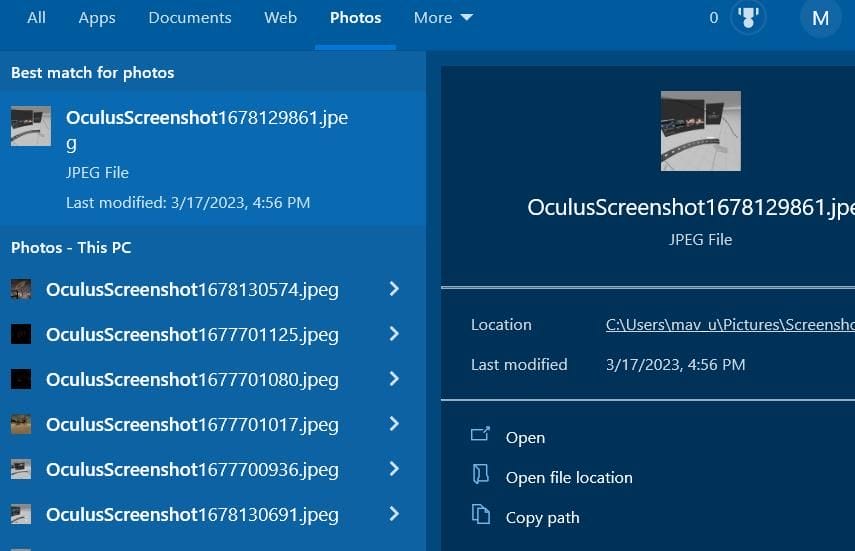
La herramienta Cámara en Oculus Home guarda capturas de pantalla en otra ubicación. Para encontrar instantáneas de Oculus Home, abra el Explorador de archivos de Windows y navega a esta ruta de directorio:
C:Users[user folder]DocumentsOculus HomeCamera
Después, puede abrir las capturas de pantalla capturadas en su visor de imágenes predeterminado haciendo doble clic. O haga clic derecho en una imagen para seleccionar Abrir con para elegir otra aplicación del menú contextual. Puede cambiar los títulos de los archivos de las capturas de pantalla seleccionando el Rebautizar opción del menú contextual.
Cómo editar las capturas de pantalla de realidad virtual de su PC capturadas en los auriculares Quest 2
Puede editar capturas de pantalla de PC VR capturadas con aplicaciones de Windows en el ordenador y en los auriculares Quest 2. Conectar Quest 2 a un PC le permite utilizar aplicaciones de edición de Windows como Fotos en Oculus Dash. Para ello, debe abrir la captura de pantalla en Fotos en el PC conectada. Tomar capturas de pantalla de PC VR en Dash debería abrir automáticamente la salida capturada en Fotos (u otro editor de imágenes predeterminado) en el ordenador.
Puede editar capturas de pantalla capturadas en la aplicación Fotos con los auriculares encendidos tocando el botón + Añadir panel de escritorio en el extremo derecho de la barra de tareas de Oculus Dash. Aparecerá una lista de ventanas de escritorio que puede elegir mostrar en VR. Seleccione Fotos de Windows y un archivo de captura de pantalla para editar.
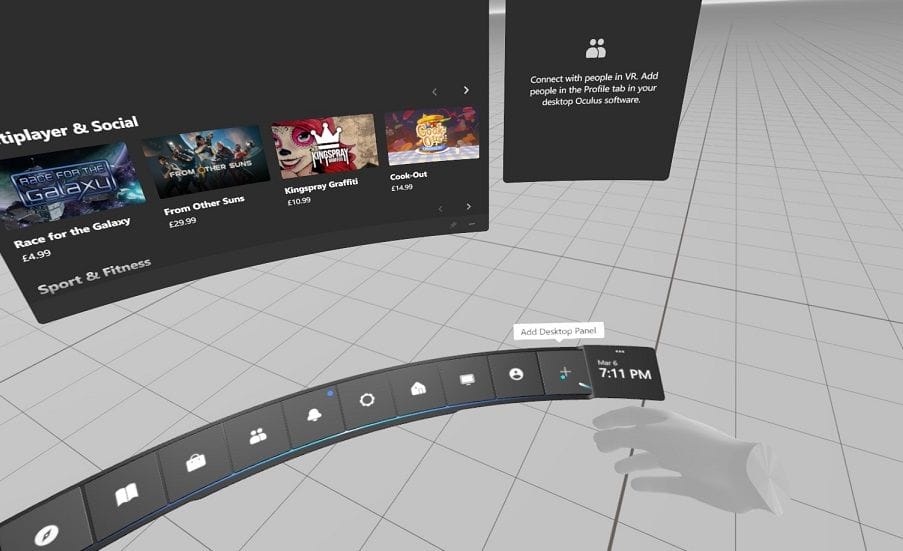
Luego podrá ver la captura de pantalla en Fotos en su auricular Quest 2. Puede editar esta imagen con todas las opciones de fotos seleccionándolas con sus controladores Quest 2. Seleccione la Editar imagen opción a Fotos para acceder a las herramientas de edición de esta aplicación.
Recortar es una herramienta útil para editar capturas de pantalla de juegos de PC VR. Las capturas de pantalla capturadas tendrán una altura vertical de 1536 píxeles, que es algo alta. Puede recortar parte de la parte superior o inferior de una imagen de realidad virtual seleccionando Fotos’ Cultivo y rotación opción. Luego arrastre el cuadrado alrededor de la imagen para recortarla.
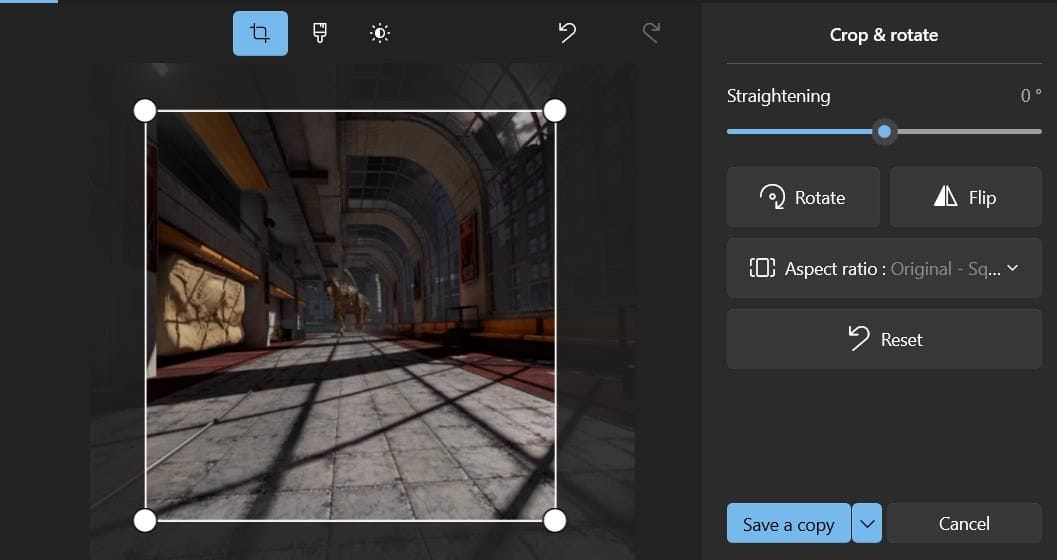
Algunas capturas de pantalla de juegos de realidad virtual también pueden verse un poco oscuras. Para remediarlo, seleccione Ajustes a fotos. Luego arrastre el Luz barra deslizante hacia la derecha para iluminar la imagen.
Si la captura de pantalla de realidad virtual se ve un poco borrosa, utilice el Claridad opción de editar EL Claridad la barra está justo debajo de la Luz opción en Fotos. Arrastre la barra deslizante hacia la derecha para mejorar la claridad de la imagen.
Cuando haya terminado de editar, seleccione el Guardar una copia opción. Esto guardará una copia editada de la captura de pantalla sin sobreescribir la foto original.
Capture momentos de juego de PC VR en los auriculares Quest 2 o Rift
Puede capturar capturas de pantalla de todos sus mejores momentos de juego de PC VR en los auriculares Meta Quest 2 o Oculus Rift con la herramienta de instantáneas de Dash.
Tomar capturas de pantalla es una buena manera de mostrar las puntuaciones más altas de su juego de PC VR a través de las redes sociales, sitios web o blogs. O muestra los mejores diseños de salas de estar virtuales capturando instantáneas con la herramienta Cámara en la función Inicio de Oculus de Dash.