Los códigos QR son omnipresentes. Verá que muchas empresas los usan para casi cualquier cosa, desde transacciones, promociones o comentarios hasta instrucciones de servicio, información de contacto o menús de comida.
Naturalmente, esto significa que necesita un escáner de código QR para acceder a la información incrustada en estos códigos. Si es un usuario de Pixel, existen varios métodos para escanear códigos QR en el sistema que puede utilizar para hacerlo.
Repasamos estos métodos y veamos cómo escanear códigos QR en un teléfono Pixel, incluidas las instrucciones para escanear códigos QR en imágenes almacenadas en el propio dispositivo.
1. Escanee un código QR de un píxel con mosaico de configuración rápida
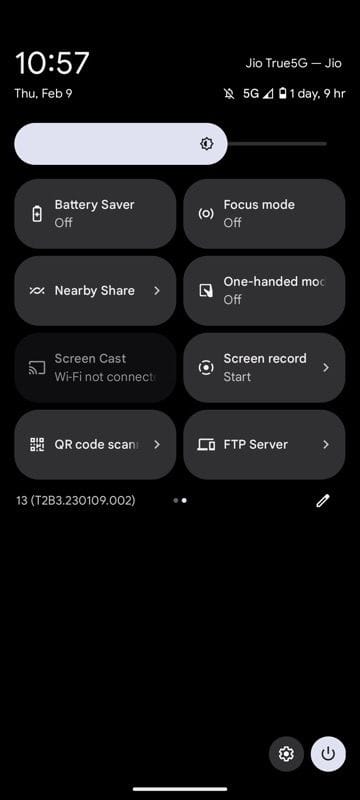
Con Android 13, Google introdujo un escáner de códigos QR con un solo clic en todos los teléfonos Pixel para facilitar el escaneo de códigos QR. Se llama Lector de códigos QRy puede acceder desde el menú de configuración rápida del dispositivo.
Para utilizarlo, debe añadir el mosaico al panel de Configuración rápida. Deslice hacia abajo la pantalla dos veces y toque el icono del bolígrafo en la parte inferior. Aquí, verá una lista de todos los mosaicos de Configuración rápida, con los principales accesibles actualmente en el menú de Configuración rápida. Coloque el mosaico del escáner de código QR y arrástrelo a este área.
Ahora, cuando desee escanear un código QR, abra el menú Configuración rápida, toque el mosaico del escáner de código QR y apunte el dispositivo al código QR. Según el tipo de información contenida en el código QR, verá una tarjeta emergente con toda la información relevante y sugerencias de acción en la parte inferior de la pantalla.
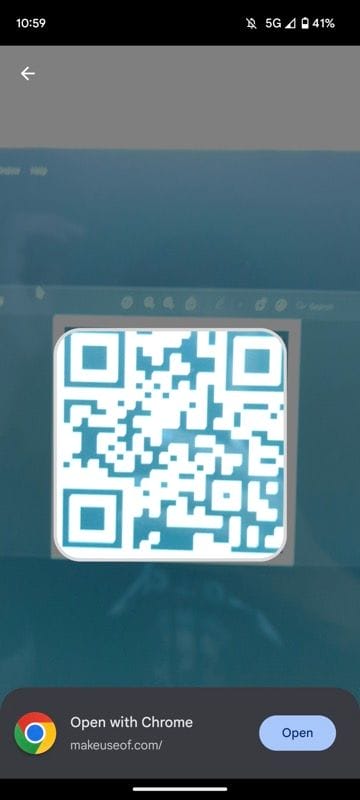
En caso de un enlace, verá una opción para abrirlo en Chrome. Mientras, si es un fragmento de texto, habrá una opción para copiarlo o, si es un número de teléfono o una dirección de correo electrónico, las opciones para abrirlo en el teléfono por defecto y la aplicación de mensajería, respectivamente .
2. Escanea códigos QR usando Google Camera
Si utiliza un teléfono Pixel con una versión anterior de Android, una forma rápida de escanear códigos QR es utilizar Google Camera. Google utiliza las sugerencias de Google Lens en la aplicación Cámara para proporcionar esta funcionalidad.
Para utilizarlo, inicie la aplicación en el teléfono y apúntala al código QR en otra pantalla. La aplicación escaneará el código QR y le mostrará la información que contiene, con sugerencias dinámicas de aplicaciones para abrir contenido a las aplicaciones apropiadas que se muestran con anticipación.
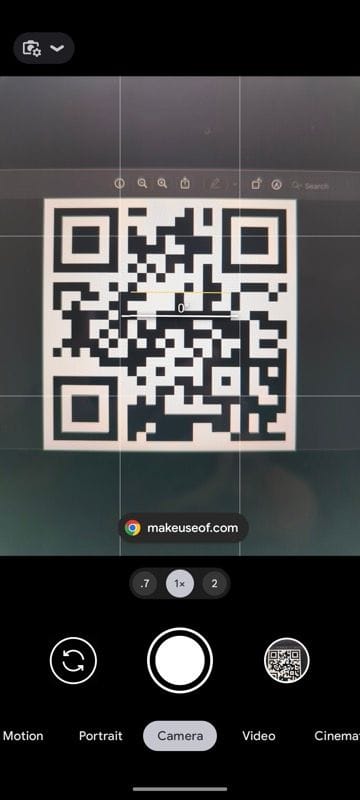

Si la aplicación Cámara no puede escanear el código QR, es posible que la función de sugerencias de Google Lens esté deshabilitada. Para activarlo, inicie Cámara, toque el icono de configuración en la esquina superior izquierda y seleccione Más ajustes. Abajo Generalactivar el botón para Lentes de Google sugeridos.
Vuelva y escanee el código QR de nuevo, y la aplicación debería poder leer esta vez.
3. Cómo escanear un código QR con Google Lens
La integración de Google Lens con la aplicación Cámara funciona perfectamente. Pero a veces puede ser algo molesto y mostrar acciones cuando intentas hacer clic en una imagen de un tema con un código QR cerca.
Para estos escenarios, es mejor desactivar la función de sugerencia de Google Lens en Google Camera y utilizar la aplicación Google Lens en su sitio. Puede acceder a Google Lens desde la barra de búsqueda de Google en la parte inferior de la pantalla de inicio del teléfono. O incluso puede descargar su aplicación. de la tienda de juegos.
Para escanear un QR con Google Lens, toque el icono de la cámara en la barra de búsqueda de Google. Cuando aparezca el escáner de código QR de Google Lens, apunte el dispositivo al código QR. En la mayoría de los casos, Google Lens identificará automáticamente el contenido del código QR y lo mostrará en la pantalla. Pero si no, puede presionar al obturador para revelarlos.
En comparación con otros métodos, Google Lens muestra mejor información, como los detalles de contacto, por ejemplo, con botones relevantes para diferentes acciones establecidas para ayudarle a realizar fácilmente las acciones posteriores. Sin embargo, a diferencia del método de Google Camera, no abra los enlaces en una ventana de navegador dedicada, por lo que no puede volver a verlos más tarde.
4. Cómo escanear códigos QR en el dispositivo usando Google Photos
A excepción del método Google Lens, todos los otros métodos de escaneo de códigos QR de los que hemos hablado hasta ahora sólo le ayudan a escanear códigos QR en el mundo real o en otro dispositivo. Si tiene que escanear un código QR en una imagen almacenada en la galería del teléfono, deberá utilizar otro método.
Si bien Google Lens también puede manejar esto muy bien, a veces puede ser complicado. Una mejor alternativa es Google Photos. Para utilizarlo, inicie la aplicación y abra la imagen con el código QR que desea escanear. Toque el botón Google Lens en la parte inferior y empezará a escanear el código QR en la imagen.
Espere unos segundos y debería ver la información del código QR en la pantalla. Además, también tendrá algunos botones de acción bajo la información. Éstos cambian según el contenido del código QR y le ayudan a tomar medidas inmediatas sobre la información proporcionada.
5. Escanee códigos QR con un escáner QR de terceros
Si sólo es necesario escanear códigos QR de vez en cuando, todos los métodos anteriores servirán. Sin embargo, si tiene que hacer esto con suficiente frecuencia o desea funciones avanzadas, debe consultar los escáneres de códigos QR de terceros como QR & Barcode Scanner.
QR & Barcode Scanner es rápido, fiable y ofrece acciones específicas de información. Le permite escanear códigos QR en imágenes, ver el historial de todos sus escaneados anteriores, compartir códigos QR con otros e incluso crear códigos usted mismo. Además, como sugiere el nombre, también puede escanear códigos de barras, por lo que no necesita descargar aplicaciones de escáner de códigos de barras dedicadas para éste.
Además, la aplicación también le ofrece un montón de opciones de personalización para ayudarle a modificar o cambiar su comportamiento cuando se trata de escanear códigos QR y mostrar resultados.
Descargar: Lector de códigos de barras y QR (Compras gratuitas en la aplicación disponibles)
Una vez instalado, aquí se explica cómo escanear códigos QR con QR & Barcode Scanner:
- Inicie la aplicación y permita que acceda a sus medios al dispositivo cuando se le solicite.
- Apunte su teléfono al código QR, asegurándose de que encaje en el cuadro cuadrado de la pantalla.
- Si el código está lejos, utilice la lupa en la parte inferior para acercar y escanear el código.
QR & Barcode Scanner escaneará el código y le mostrará el contenido con algunos botones de acción a continuación. Pulse un botón para realizar esta operación.
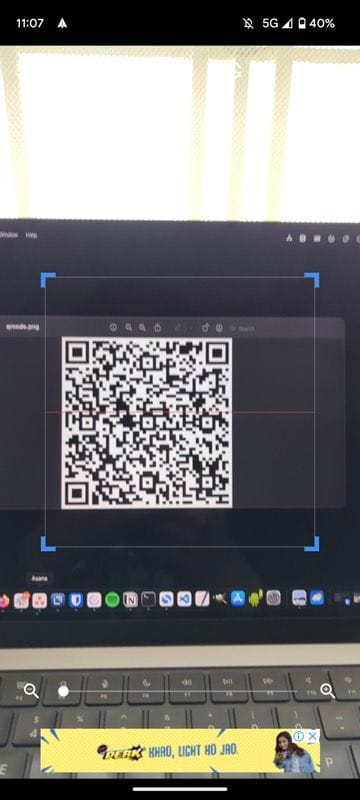
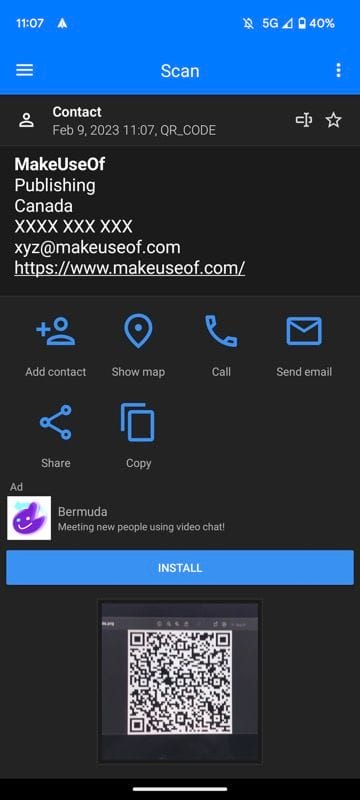
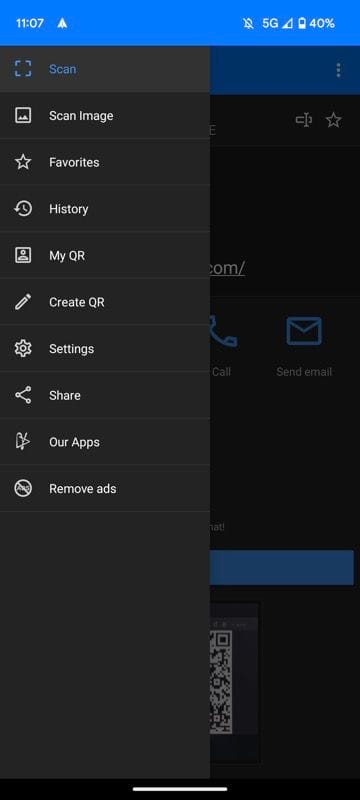
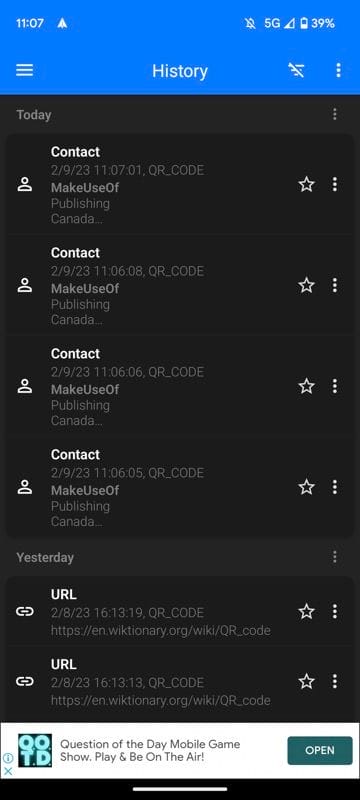
Para ver su historial de escaneo, toque el botón de hamburguesa en la esquina superior izquierda y seleccione Historia. Para guardar un escaneo para más tarde, ejecútelo y se marcará como Favoritos.
Cuidado con los códigos QR que escaneas
Google hace que escanear códigos QR en sus dispositivos Pixel sea extremadamente fácil. Cada uno de sus métodos integrados ofrece una forma segura de escanear códigos QR en su dispositivo y, a menos que necesite funciones adicionales, deberían ser suficientes para sus necesidades.
Sin embargo, tenga en cuenta que no todos los códigos QR son seguros. Por tanto, debe tener cuidado con los códigos QR de fuentes no fiables, ya que a veces pueden exponerlo a varias amenazas. Le recomendamos que obtenga más información sobre estas amenazas y las medidas preventivas que puede tomar para evitar ser víctima de estafas online y ataques de códigos QR.