Mittlerweile kennen wir alle die Macht von Twitter – umbenannt in X – und seinen Nutzern, Informationen in Echtzeit zu versenden. Klar, Tweets sind großartig, aber was ist mit den Bildern? Glücklicherweise gibt es zahlreiche Websites, auf denen jeder das Twitter-Universum nach Bildern durchsuchen kann.
Hier sind einige der besten Websites, um Twitter-Bilder zu durchsuchen und bei Bedarf eine umgekehrte Bildsuche durchzuführen. Lesen Sie weiter, um mehr über praktische Twitter-Medienbetrachter zu erfahren.

Der offensichtliche Ausgangspunkt ist die native Suchmaschine von Twitter. Mit jedem Jahr wird es immer leistungsfähiger und detaillierter. Twitter kann Ihnen bei der Jobsuche helfen und sogar als zuverlässiges Recherchetool dienen.
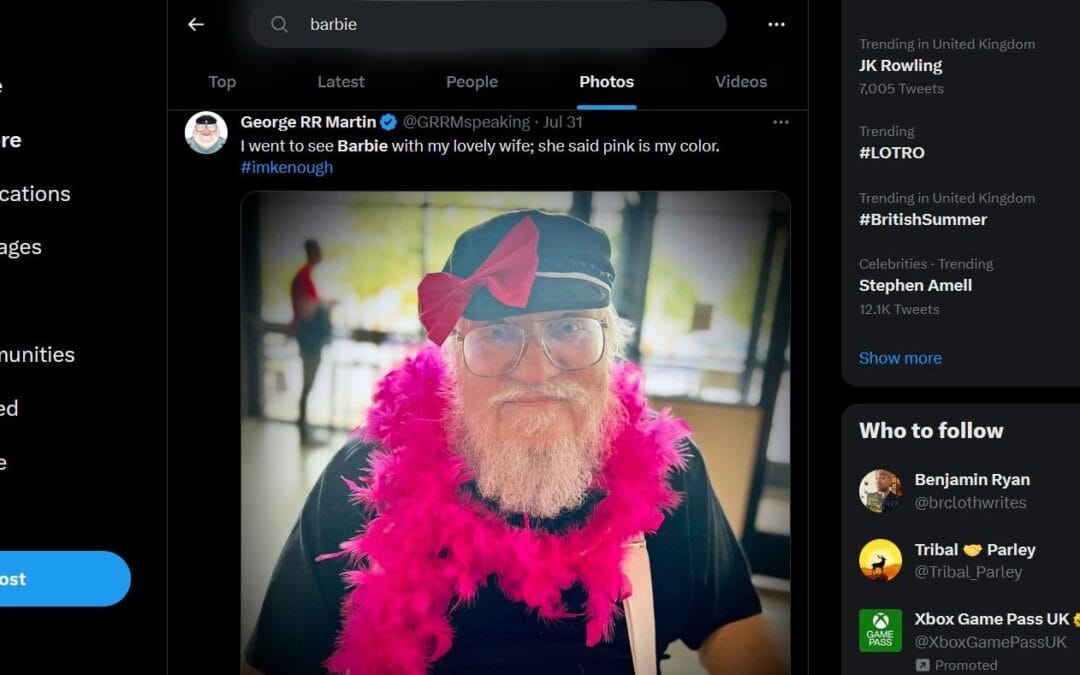
Um eine einfache Bildersuche mit der Twitter-Web-App durchzuführen, geben Sie einfach Ihren Begriff in das Suchfeld oben rechts ein. Sobald die Ergebnisse sichtbar sind, klicken Sie auf Fotos Tab, um alle anderen Inhalte herauszufiltern.
Wenn Sie eine genauere Suche benötigen, nutzen Sie die Funktion „Erweiterte Suche“. Klicken Sie auf der Ergebnisseite im vorherigen Schritt auf Erweiterte Suche im Dreipunktmenü oben rechts.
Im neuen Fenster können Sie nach Wörtern (beliebige oder alle Suchbegriffe, genaue Phrasen, ausgeschlossene Wörter und Hashtags), Sprache, bestimmten Konten, Antworten und Original-Tweets, Tweets mit Links und einer Mindestanzahl an Antworten/Gefällt mir/Retweets filtern , und Termine.
Früher war TweetDeck eine unabhängige Drittanbieter-App, aber Twitter kaufte das Unternehmen bereits 2011 und hat es seitdem zu einem funktionsreichen Dienst für Twitter-Power-User gemacht.
Mit dem Tool können Sie Feeds mit Twitter-Inhalten zu bestimmten Interessengebieten erstellen. Anschließend können Sie diese Feeds so einrichten, dass sie nur Tweets mit Bildern anzeigen.
Um einen Twitter-Bild-Feed auf TweetDeck zu erstellen, müssen Sie die App zunächst mit Ihrem Twitter-Konto verbinden. Sobald dies erledigt ist, können Sie entweder Ihren vorhandenen Home-Feed oder eine von Ihnen erstellte Liste verwenden oder eine komplett neue Suche erstellen.
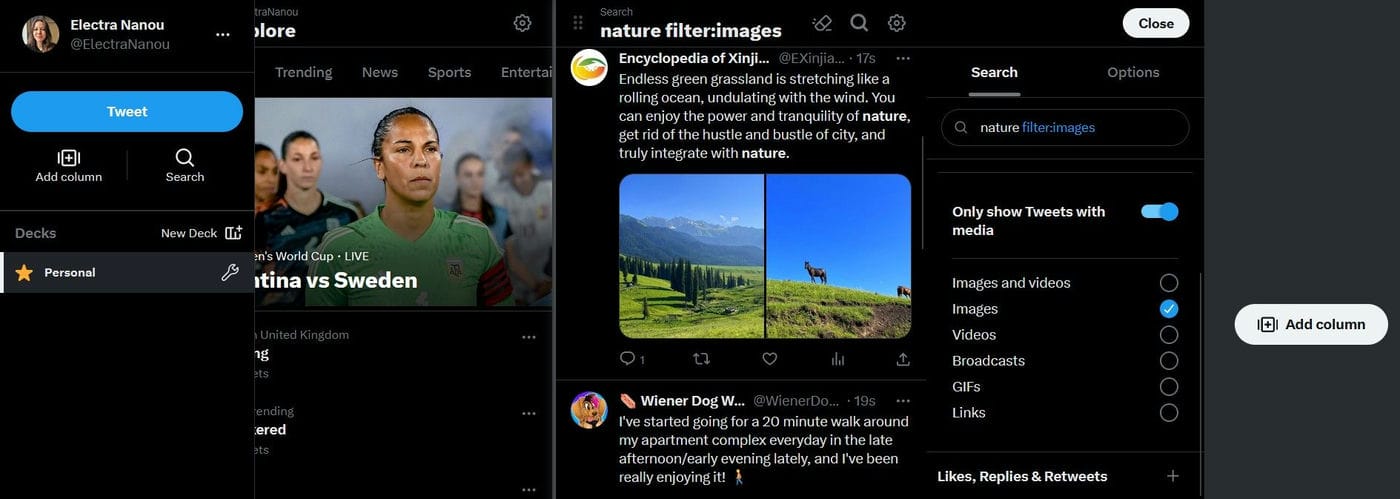
Klicken Sie auf Spalte hinzufügen Klicken Sie auf die Schaltfläche im linken Bereich, um Erkundungs- oder Nachrichtenregisterkarten, bestimmte Listen, Profile, mit Lesezeichen versehene Tweets und mehr hinzuzufügen. Alternativ können Sie auch das Suchsymbol verwenden, um den gewünschten Begriff einzugeben. Sobald der Feed im Hauptfenster angezeigt wird, müssen Sie ihn so einrichten, dass nur Bilder angezeigt werden.
Schlagen Sie die Tweets durchsuchen Symbol in der oberen rechten Ecke des Feeds, um Ihr Filtermenü zu verwenden. Von dort aus müssen Sie auswählen Medien und aktivieren Nur Tweets mit Medien anzeigen.
Der Feed wird automatisch zurückgesetzt, Sie können die Suchparameter jedoch noch weiter anpassen. Sie können sich gezielt Bilder (mit oder ohne Videos) sowie GIFs, Sendungen und Links ansehen.
Wenn Sie zufrieden sind, klicken Sie ein zweites Mal auf das Lupensymbol, um das Menü auszublenden und nur Ihren verfeinerten Feed und Ihr Dashboard anzuzeigen. Wenn Ihnen diese Plattform gefällt, lernen Sie TweetDeck-Alternativen für Mac und Windows kennen.

Natürlich ist Google auch ein leistungsstarkes Tool, wenn es um die Suche nach Bildern auf Twitter geht. Die Verwendung von Google zur Durchführung Ihrer Suche hat im Vergleich zu den Methoden, die wir bereits untersucht haben, einige entscheidende Vorteile.
Bilder werden beispielsweise nicht zugeschnitten, es ist unwahrscheinlich, dass Sie wiederholte Bilder sehen, und Sie können die vollständige Liste der Suchoperatoren von Google verwenden, um Ihre Suche zu verfeinern.
Ein zusätzlicher Vorteil besteht darin, dass Twitter im Gegensatz zu Facebook den Nutzern keine Möglichkeit bietet, ihre Konten von den Suchalgorithmen von Google zu deindexieren. Daher wird die Ergebnisliste umfassend sein.
Um mit Google Twitter-Bilder zu finden, müssen Sie sich an den Seitenbetreiber wenden. Geben Sie dazu Folgendes ein site:twitter.com [Suchbegriff] in die Suchleiste eingeben und klicken Eingeben. Sie können es sogar auf einen bestimmten Benutzer eingrenzen, indem Sie stattdessen dessen Vanity-URL verwenden.
Klicken Sie auf der Ergebnisseite auf Bilder Klicken Sie auf die Registerkarte, um alle Spiele anzuzeigen – ein unkomplizierter Twitter-Medienbetrachter. Denken Sie daran, dass Sie auf den Textlink unter jedem Bild klicken können, um zu dem Twitter-Beitrag zu gelangen, der das Bild enthält.

Es gibt auch eine Version von Google, die speziell darauf ausgelegt ist, Social-Media-Inhalte für Sie auszugraben. Sie können die Suche verfeinern, indem Sie einen genauen Ausdruck auswählen, Begriffe ausschließen und den OR-Operator verwenden.
Die Suchergebnisse für Ihre Begriffe enthalten Facebook als Standardquelle. Sie müssen jedoch lediglich auf die Registerkarte „Twitter“ klicken, um stattdessen den Inhalt dieser Plattform anzuzeigen.
Um einen Twitter-Galerie-Viewer zu erstellen, wählen Sie einfach aus Bild, und Google stellt die Bilder in Tweets einfach unter Verwendung der von Ihnen angegebenen Begriffe bereit. Klicken Sie auf ein Foto, um es zu vergrößern. Wenn Sie es erneut auswählen, landen Sie auf dem Profil oder Beitrag des Twitter-Benutzers.
Entdecken Sie weiterhin diese Plattform sowie Suchmaschinenalternativen zu Google. Sie können bei der Suche nach Twitter-Bildsuchtools ebenso hilfreich sein.

Wenn ein Bild in Ihrem Feed verdächtig aussieht oder Sie einfach nur ähnliche Bilder finden möchten, versuchen Sie es mit einer umgekehrten Bildsuche im Twitter-Beitrag, indem Sie es herunterladen oder einen Screenshot davon machen und es auf einer Plattform wie Bing Visual Search verwenden, die dies ebenfalls akzeptiert Bild-URLs.
Die Funktion der umgekehrten Bildsuchdienste besteht darin, Medien zu finden, die dem ähneln, was Sie hochgeladen haben, unabhängig davon, ob sie genau übereinstimmen oder dieselben Elemente enthalten. Im Fall von Bing werden Inhalte aus dem gesamten Web gesammelt, nicht nur aus Twitter.
Am Ende haben Sie eine Registerkarte voller Verwandte Inhalte, das Ihnen die Bilder und einige Details zeigt. Von hier aus können Sie weitere Ergebnisse generieren, indem Sie auf einzelne Bilder klicken, deren Quellen überprüfen und sogar eine neue Twitter-Bildersuche über Bing durchführen.

Was Sie auf Bing tun können, können Sie sicherlich auch auf Google tun. Daher können Sie hier auch die Schritte zum Rückwärtssuchen von Twitter-Bildern lernen. Sie sind fast genau gleich.
Gehen Sie einfach zu Google Bilder, klicken Sie auf das Kamerasymbol und laden Sie entweder das Foto hoch, das Sie interessiert, oder fügen Sie die URL direkt von Twitter ein. Schlag Suchen, und Sie erhalten eine ähnliche Bildergalerie wie die von Bing.
Sie können durch Bilder und deren Quellen scrollen und diese untersuchen. Wie Sie diese im Zusammenhang mit Twitter nutzen, bleibt Ihnen überlassen.
Leider hat das Vorgehen von Twitter gegen Dienste und APIs von Drittanbietern im letzten Jahrzehnt dazu geführt, dass viele frühere Bildsuchtools von Twitter nicht mehr verfügbar oder funktionsfähig sind.
Tatsächlich sollten die meisten Leute entweder bei der Haupt-Twitter-App oder bei TweetDeck bleiben. Sie müssen nur dann verzweigen, wenn sie nicht die gewünschten Ergebnisse liefern. Und sobald Sie Bilder auf der sozialen Plattform gefunden haben, versuchen Sie, Ihre eigenen hochzuladen.